この実習では、傾斜路に沿った円弧の分割を調整し、傾斜路の表示をより一層正確にします。
計画線の円弧の分割を修正する
- 右側のビューポートをクリックして、アクティブにします。
- [表示]タブ
 [表示スタイル]パネル [表示スタイル]ドロップダウン [3D ワイヤフレーム]の順にクリックします。
3D ワイヤフレーム外観スタイルでグレーディングの三角形分割が表示されます。これは、計画線を使用してサーフェスを分割するときに、三角形を確認するのに役立ちます。
- タブ パネル ドロップダウン 検索 をクリックします。
- [グレーディング作成ツール]ツールバーで、
 [グレーディング グループ プロパティ]をクリックします。
注: [グレーディング グループを選択]ダイアログ ボックスが表示された場合は、[グレーディング - 建築舗装]サイトと[計画線を使用した法面グレーディング]グループを選択し、[OK]をクリックします。次に、[グレーディング グループ プロパティ]アイコンをもう一度クリックします。
[グレーディング グループ プロパティ]をクリックします。
注: [グレーディング グループを選択]ダイアログ ボックスが表示された場合は、[グレーディング - 建築舗装]サイトと[計画線を使用した法面グレーディング]グループを選択し、[OK]をクリックします。次に、[グレーディング グループ プロパティ]アイコンをもう一度クリックします。 - [グレーディング グループ プロパティ]ダイアログ ボックスの[情報]タブで、[自動サーフェス作成]チェック ボックスをオンにします。
- [サーフェスを作成]ダイアログ ボックスで、[OK]をクリックします。
円弧の分割を調整するには、グレーディング グループからサーフェスを作成する必要があります。このサーフェスは一時的なサーフェスであり、円弧の分割を調整した後に削除します。
- [グレーディング グループ プロパティ]ダイアログ ボックスの[情報]タブで、[分割間隔]の設定を 1.000’ に変更します。[適用]をクリックします。
- [自動サーフェス作成]チェック ボックスをオフにします。Slope - Projection Grading サーフェスを削除するかどうか確認するメッセージが表示されたら、[はい]をクリックします。[OK]をクリックします。
円弧の分割の更新が完了したので、新しい設定を適用するようグレーディング中詰め領域を更新する必要があります。中詰め領域を最も簡単に更新する方法としては、AutoCAD の[移動]コマンドを使用します。
- コマンド ラインに MOVE と入力します。
- 元の内側の計画線(青の建築舗装)をクリックします。[Enter]を押します。
- [Enter]を押して、既定の[移動]を選択します。
- [Enter]を押して、既定の移動(<0.0000, 0.0000, 0.0000>)を適用します。
左側のビューポートで、傾斜路に沿った円弧の分割が改善していることに注目してください。
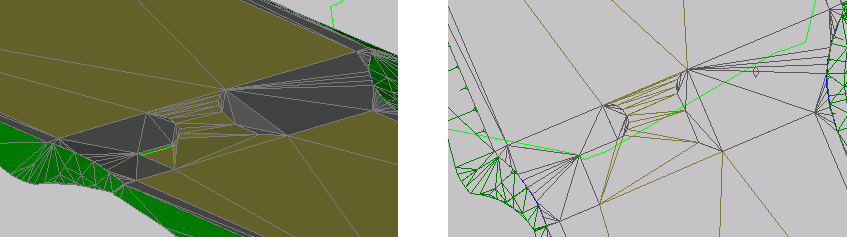
注:
この実習では、前のチュートリアルで変更を加えた Grading-6.dwg を使用します。また、チュートリアル図面フォルダから Grading-7.dwg を開いて使用することもできます。
このチュートリアルを続けるには、「実習 2: 計画線でグレーディングの三角形分割を調整する」に進んでください。