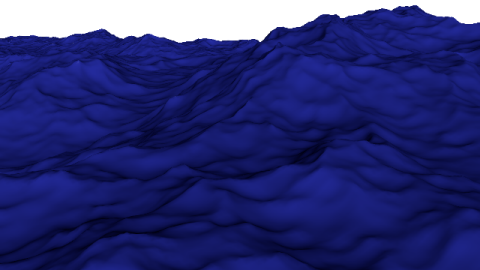
BOSS のスペクトル波ソルバを使用すると、水面上に風で生じる波を作成できます。穏やかな水面から、ハリケーン状態までのエフェクトを作成できます。
ソルバを適用するには、「BOSS ソルバを追加、編集する」を参照してください。
- 有効化(Enable)
- オフにすると、エフェクトをシーンから削除しないで、ミュートすることができます。
グローバル アトリビュート(Global Attributes)
- 開始フレーム(Start Frame)
- ソルバのエフェクトが含まれている最初のフレームです。
- 周期(Periodic)
- 空間内で波のパターンを繰り返します。こうすると、小さなパッチを使用して大きなメッシュ プレーンを変形できますが、タイルの繰り返しが目立つ可能性があります。
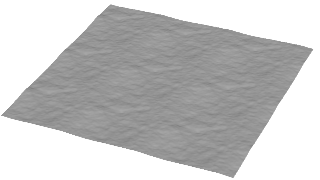
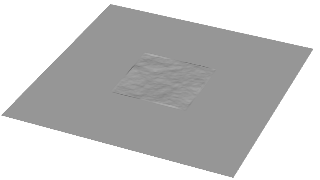
周期のオンとオフの比較
- パッチ サイズ X (m)(Patch Size X (m))、パッチ サイズ Z (m)(Patch Size Z (m))
-
ワールド座標の原点を中心とする、計算する水面の水平方向の寸法です。ソルバの入力メッシュのサイズと同じであるとは限りません。
- パッチおよびメッシュのサイズが異なる場合に、キャッシュされた EXR ファイルをマップとして使用するときは、エフェクトと正しく一致するように、最終メッシュ上の UV 投影を調整する必要があります。
- パッチがメッシュよりも大きい場合、パッチの中の、メッシュの寸法を超える部分は計算されますが、表示されません。この計算は無駄になる上、キャッシュ ファイルの分だけディスク容量が浪費されることもあります。ただし、パッチの方が大きい場合は、移動しているボートの周りの水面のように、入力メッシュをアニメートしてパッチのさまざまな領域を表示することができます。また、非常に波が荒い場合に、波長が長い大きなうねりを生成するには、大きなパッチが必要になります。
- パッチがメッシュよりも小さい場合は、周期(Periodic)がオンになっていて、メッシュ全体が変形されることを確認します。
- BOSS のスペクトル波(BOSS Spectral Wave)とBOSS の波ソルバ(BOSS Wave Solvers)を組み合わせる場合は、パッチ サイズをメッシュと同じサイズに設定するのが最適です。これは、BOSS の波ソルバ(BOSS Wave Solver)の結果がメッシュに合わせて収縮または伸長されるためです。これらのサイズが異なる場合、BOSS の波ソルバ(BOSS Wave Solver)の結果はスペクトルの結果に位置合わせされません。
他のダイナミクス システムと同様に、BOSS は Maya に対して 100:1 となるスケールを使用します。Maya のリニア 作業単位(Linear > Working Units)プリファレンスが既定値のセンチメートル(centimeter)に設定されている場合、BOSS は1 グリッド単位を 1 メートルとして解釈します。別のスケールを使用する場合は、空間スケール(Space Scale)を設定するか、重力(m/s2)(Gravity m/s2)を変更するか、またはその両方を行うことができます。
- 空間スケール(Space Scale)
- X および Z 軸の各方向における、パッチの線形スケーリング係数です。値が 0 ~ 1.0 の場合は結果が縮小され、値が 1.0 より大きい場合は拡張されます。スケーリング後の波の移動速度が極端に大きい、または極端に小さい場合は、重力(m/s2)(Gravity m/s2)を調整するか、またはエクスプレッションを使用して時間(Time)入力に乗数を追加することができます。
- スペクトル周波数のタイプ(Frequency Spectra Type)、ディレクショナル スペクトラムのタイプ(Directional Spectra Type)
- 周波数や方向に合わせて、パブリッシュされた幅広いスペクトルの中から選択します。一般に、大海原の場合は、スペクトル周波数のタイプ(Frequency Spectra Type)に TMA を、ディレクショナル スペクトラムのタイプ(Directional Spectra Type)に Jonswap を選択するのが適しています。ただし、他のオプションを試して、さまざまに変化させることができます。使用可能なモデルは、さまざまな条件下で行われる測定に基づいて決まります。すべての組み合わせが、指定した状況に適しているわけではありません。スペクトル タイプに応じて、波の高さ(Wave Height)、空間スケール(Space Scale)、およびその他のアトリビュートの調整が必要になることがあります。
- シード(Seed)
- 疑似乱数ジェネレータを初期化するために使用される値です。この値を変更して、全体的な特性が同じとなる、さまざまな結果を生成します。
- 解像度 X(Resolution X)、解像度 Z(Resolution Z)
- 波長の計算に使用されるグリッドの解像度です。このオプションは、キャッシングに使用される EXR ファイルの解像度もコントロールします。値が大きいほど精度が高くなりますが、計算時間が長くなって、キャッシングに必要なディスク容量が増えます。パッチのアスペクト比を一致させると、いずれの方向にも収縮または伸長しない均一なサンプリングが得られます。
シミュレーション アトリビュート(Simulation Attributes)
- 重力(m/s2)(Gravity m/s2)
- 重力による加速。既定の 9.8 は、地表の重力を m/s2 で表したものです。値が小さいほど、生成される波は大きく、移動速度は遅くなります。値が大きいほど、生成される波は小さく、移動速度は速くなります。この値を調整すると、スケールを変更できます。
- 海洋深度(m)(Ocean Depth (m))
- 波のモーションの計算に使用される水深です。水深が浅いと、波は長く、高く、遅くなる傾向にあります。
- 波の高さ(Wave Height)
- 波の高さに対する人工的な乗数です。波の高さを小さくするには、0 ~ 1.0 の値を使用します。波の高さを大きくするには、1 より大きな値を使用します。
- 水平方向のディスプレイスメントを使用(Use Horizontal Displacement)
- メッシュの頂点を水平方向と垂直方向にディスプレイスメントします。この操作を行うと、波がシャープになり、形状の丸みが抑えられます。また、3 つのすべての軸方向にオフセットされているため、ベクトル ディスプレイスメント マップに適したキャッシュも生成されます。
- 波のサイズ(Wave Size)
- 水平方向のディスプレイスメントの量をコントロールします。この値を調整して、出力メッシュの自己交差を回避します。
- キャピラリ サイズ(cm)(Capillary Size (cm))
- キャピラリ波の最大波長です(小さいほど、表面張力によって伝播される波紋が高速になり、重力によって伝播される大きな波の上に表示されることがあります)。キャピラリ波は一般に、スケールが小さく、解像度が大きい場合のみ表示されるため、通常はこの値を 0.0 のままにしてください。不要な計算を回避することができます。
- X 軸方向ドリフト速度(m/s)(Drift Velocity in X (m/s))、Z 軸方向ドリフト速度(m/s)(Drift Velocity in Z (m/s))
- 水が指定した速度で移動しているように動作するよう、波のモーションを変更します。この操作を行うと、河川や水の流れのように、流れる水の上に波を作成できるようになります。
- 短いスケールのカットオフ(m)(Short Scale Cutoff (m))、長いスケールのカットオフ(m)(Long Scale Cutoff (m))
- 計算に含める最小および最大の波長です。
- 時間(Time)
- 波を評価する時刻です。通常、この値はシーン タイムに直接接続されますが、接続を解除し、エクスプレッションまたは他のコントロールを使用して波の移動速度を増減することができます。
風アトリビュート(Wind Attributes)
- 風速(m/s)(WindSpeed (m/s))
- 波を生成する風の速度です。そよ風は約 2 m/s、ハリケーンは 30 m/s 以上です(ただし、このように大きな風速の場合に、波長と高さが共に最大の波を含めるには、非常に大きなパッチが必要になります)。
- 風向(度)(Wind Direction (degrees))
- 波を生成する風の方向です。
- 0 は X 軸の負の方向です。
- 90 は Z 軸の負の方向です。
- 180 は X 軸の正の方向です。
- 270 は Z 軸の正の方向です。
- 風の取得の距離(km)(Wind Fetch Distance (km))
- 風が水面に適用される距離です。距離が小さいと、波は短く、小さく、遅くなる傾向があります。距離のしきい値を超えると(しきい値は風速、海洋深度、およびその他の係数によって異なる)、波は完全に作成されて、全体的な特性が大きく変化しなくなります。
反射波のアトリビュート(Reflection Waves Attributes)
- コライダを使用(Use Colliders)
- いずれかのインフルエンス(BOSS ジオメトリプロパティ(Geo Properties)、および BOSS EXRInfluence)を使用して、衝突する波の反射を作成します。
- 反射の高さ(Reflection Height)
- 反射した波の高さの乗数です。1.0 より大きな値を使用すると波の高さが大きくなり、0.0 ~ 1.0 の値を使用すると、波の高さが小さくなります。
- 反射のサイズ(Reflection Size)
- 反射した波の水平方向のディスプレイスメント量の乗数です。この値を調整して、出力メッシュの自己交差を回避します。
- 反射の減衰幅(Reflection Decay Width)
- 反射した波が抑制される、ドメインの境界にある領域の幅をコントロールします。この幅をコントロールすると、ドメイン境界からの反射を回避できます。この値は、パッチ サイズに対する割合を表します。たとえば、値が 0.1 の場合は、各境界に沿ってパッチ サイズの 10% となります。
- 反射の減衰アルファ(Reflection Decay Alpha)
- パッチの境界に沿って、波の抑制の平滑性をコントロールします。値が大きすぎると、アーティファクトが表示されることがあります。
- 反射の摩擦(Reflection Friction)
- 反射した波の速度に対する減衰係数です。値が 0.0 の場合、波は自由に伝播できます。値が 1.0 の場合は、ほぼ瞬時に減衰します。
- 反射ドリフト係数(Reflection Drift Factor)
- 反射した波に適用される、X 軸方向ドリフト速度(m/s)(Drift Velocity in X (m/s))および Z 軸方向ドリフト速度(m/s)(Drift Velocity in Z (m/s))の量の乗数です。
- 反射の風係数
- 反射した波に適用される風速(m/s)(WindSpeed (m/s))の量の乗数です。
- 反射のキャピラリ サイズ(cm)(Reflection Capillary Size (cm))
- 反射が発生する波紋の最大波長です。
泡アトリビュート(Foam Attributes)
- 有効化(Enable)
- ソルバの出力をキャッシュするときに、泡を表すマップを生成します。「BOSS 泡マップを生成する」を参照してください。
- 泡の拡散率(Foam Diffusion Rate)
- 泡が拡散または減少する速度をコントロールします。
- カスプ スケール(Cusp Scale)
- 泡の量をコントロールします。
- カスプ(最小)(Cusp Min)、カスプ(最大)(Cusp Max)
- 泡が作成されるカスプ値の範囲を指定します。
- スピードを使用(Use Speed)、スピード(最小)(Speed Min)、スピード(最大)(Speed Max)
- 泡の作成を、速度が指定範囲内に収まる領域内に制限します。
キャッシュ アトリビュート(Cache Attributes)
トークン <project>、 <scene>、 <object>、 <influence>、 <frame>、 <f> を使用して、キャッシュフォルダとファイル名を定義します。csh スタイルを使用して、トークンを指定することもできます(たとえば、 $frameなど)。
トークンを使用してキャッシュを保存するときに、完全に解決されたパスのコピーもシーン内に保存され、これを使用してキャッシュが再生されるようになりました。つまり、シーンを新しい名前で保存したり、別のプロジェクトに保存したりしても、このキャッシュのパスは失われません。後でキャッシュ ファイルを書き直した場合は、トークンの現在の値を使用して解決済みのパスが更新されます。
- キャッシュの使用(Use Cache)
- 再生するときに、エフェクトを再計算する代わりに、キャッシュ ファイルから読み取ります。
- キャッシの書き出し(Export Cache)
- 再生するときにキャッシュ ファイルを書き込みます。このオプションを手動でオンにすると、再生するときにキャッシュ ファイルを継続的に上書きして、値を調整することができます。
- キャッシュ フォルダ(Cache Folder)
- ソルバのすべてのキャッシュ ファイルの場所です(泡や速度を使用している場合は、これらを含みます)。パスを手動で編集する場合は、最後の「/」文字を省略します。
- キャッシュ名(Cache Name)
- 主な波キャッシュのファイル名です。
- 速度のキャッシュ(Cache Velocity)
- 速度のキャッシュ ファイルを作成します。
- 速度のキャッシュ名(Velocity Cache Name)
- 速度キャッシュのファイル名です。
- 泡のキャッシュ名(Foam Cache Name)
- 泡キャッシュのファイル名です。
診断(Diagnostics)
- デバッグ(Debug)
- 出力ウィンドウ(Output Window)に出力されるメッセージの詳細度を設定します。
- 0 = メッセージなし。
- 1 = エラー メッセージのみ。
- 2 = エラーおよび警告メッセージ。
- 3 = エラー、警告、および情報メッセージ。