Dual Domain メッシュ
Dual Domain メッシュは、モデルのサーフェスを三角形要素で覆ったソリッドな CAD モデルを表します。
 このチュートリアル用のファイルを Autodesk Knowledge Network のメッシュ チュートリアルからダウンロードします。
このモデルは、三角形要素から成るサーフェス シェルで覆われた中空のボディとして表示させる方法あります。
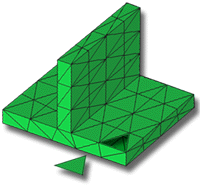
成形品の裏面にある三角形のコーナー ノードの位置が揃うように、三角形のサーフェス要素の方向が決まります。そして、これらのノード間の距離によって、成形品の特定領域の厚みが決められます。
Dual Domain のメッシュで解析する場合、樹脂の流れをシミュレートするためのフレームとして、成形品の厚みに合わせた数多くのレイヤー(10 レイヤー以上が一般的)が使用されます。これらのレイヤーが正確に構築されるように、さらに肉厚方向にレイヤーが確実に揃うように、成形品の反対面にある三角形要素を一致させる必要があります。
Dual Domainメッシュは、薄い成形品を正確に表現します。そこでは、温度やフローフロント速度などのパラメータに関し、急速に変化する断面プロファイルがあります。
このタスクの内容
- Dual Domain モデルのインポート
- メッシュ構造の確認
- 前のタスクで使用した「Mesh tutorial」プロジェクトが開いていることを確認します。これが開いていない場合、
 ([学習と開始]タブ > [開始]パネル > [プロジェクトを開く])をクリックし、Mesh tutorial を選択します。
  ([ホーム]タブ > [インポート]パネル > [インポート])をクリックします。
- [ファイルの種類]ドロップダウン リストから、[スタディ ファイル(*.sdy)]を選択します。
- チュートリアル ファイルを保存した場所に移動します。
- 「dustpan_dual_domain.sdy」というファイルを選択し、[開く]をクリックします。
 ([表示]タブ > [ナビゲーション]パネル > [選択])をクリックします。
- モデル内の要素(三角形)をクリックし、キーボードの[Del]キーを押します。
 [中心]をクリックし、削除した要素に隣接した要素をクリックします。これで、確認対象の領域が中央に表示されます。
- モデルを回転および拡大して、モデルがどのように表示されているかを確認します。
- スタディ タスク ペインに Dual Domain メッシュ タイプとモデルの要素数が表示されます。
下にある[次のトピック]のリンクをクリックして、チュートリアルの次のタスクに進みます。
親トピック: メッシュ
前のトピック: Midplane メッシュ
次のトピック: 3D メッシュ