反り
このタスクでは、成形品の反りを確認します。
前のタスクのモデルを開いている場合は、次の 3 つの手順は省略してください。
 ([学習と開始]タブ > [開始]パネル > [プロジェクトを開く])をクリックします。
このチュートリアルの最初のタスクで作成した「Postprocessing」プロジェクトを開きます。
プロジェクト ビュー ペインで[cpu_base]をダブルクリックして、スタディを開きます。
[レイヤー]パネルで[New Triangles]を右クリックし、[他のすべてのレイヤーの非表示]を選択します。
スタディ タスク ペインの[結果]セクションの下部に、利用可能な反り解析結果を格納した[反り]フォルダがあります。
[変位量、全要因:変位量] 結果を選択します。
[モデル]ペインの画像は、元の成形品の輪郭と、最終的な反り成形品を表す色付きのモデルを示します。この画像では、反りの程度や形状がよくわかりません。この問題は、倍率を 10 にして反りの程度を拡大表示すると解消できます。
ViewCubeをクリックして、[後] が正面に表示されるまでモデルを回転します。.
 ([結果]タブ > [プロパティ]パネル > [プロット プロパティ])をクリックし、ダイアログ ボックスの上部にある[変位量]タブを選択します。
[表示倍率]ボックスで、[値]を「10」に設定し、[Y]方向のみをオンにします。[プロット プロパティ]ダイアログ ボックスを移動し、モデルの大部分が見えるようにします。[適用]をクリックします。これで、Y 方向の反りがよくわかるようになります。
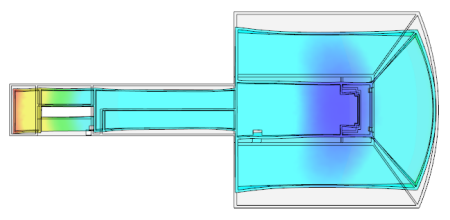
図 1: 変位量、全要因:変位量 - Y 軸、表示倍率 = 10
[表示倍率]の[方向]で[Z]を選択し、[変形前形状のオーバーレイ]チェック ボックスを選択解除して、[OK]をクリックします。 モデルの回転
これで、Z 方向の変位量が表示されようになります。
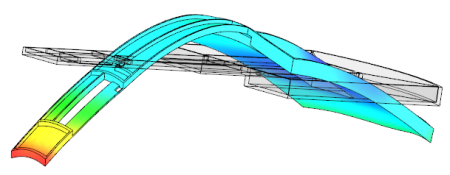
図 2: 変位量、全要因:変位量 - Z 軸、表示倍率 = 10
[プロット プロパティ]ダイアログ ボックスの[変位量]タブで、[表示倍率]の[方向]として[X]、[Y]、および[Z]を選択します。[値]を「1」に戻し、[変形前形状のオーバーレイ]チェック ボックスがオンになっていることを確認してから、[OK]をクリックします。
[変位量、全要因:変位量] の結果表示が既定設定に戻ります。
これで、反りの程度が簡単にわかるようになります。
([結果]タブ > [プロパティ]パネル > [プロット プロパティ])をクリックし、[メッシュ表示]タブを選択します。[変形後形状にエッジを表示]ボックスから[要素ライン]を選択し、[OK]をクリックします。
[レイヤー]パネルで[新規ノード]というレイヤー オプションを選択します。
 ([結果]タブ > [確認]パネル > [確認])を選択します。
[変位量クエリー(X[mm]、Y[mm]、Z[mm])]ダイアログ ボックスが開きます。
モデル上のノードを選択します。
ダイアログ ボックスに、ノード番号とその点の反りに関する情報が表示されます。ダイアログ ボックスの下部にあるドロップダウン ボックスを使用すると、座標、変位量、距離、および収縮結果のさまざまな組み合わせを指定できます。
オプションのリストから[座標+変位量+距離+収縮]を選択します。
モデル上で 2 番目のノードを選択してから、ダイアログ ボックスで [クエリー]をクリックします。
これで、変形前と変形後のノード間の相対距離と収縮がわかります。
親トピック: ポスト プロセスのオプション(チュートリアル)
前のトピック: 結果を表示する
次のトピック: XY プロットを作成および編集する