結果を表示する
このタスクでは、いくつかの結果表示方法を確認します。
このタスクの内容
- 金型の特定の位置における解析の結果を判断する。
- 結果のプロパティにアクセスし、変更を加えて別の結果を生成する方法を学習する。
前のタスクのモデルを開いている場合は、次の 3 つの手順は省略してください。
タスク ペインから
 [プロジェクトを開く]をダブルクリックし、Postprocessing にナビゲートします。
このチュートリアルの最初のタスクで作成した「Postprocessing」プロジェクトを開きます。
プロジェクト ビュー ペインで[cpu_base]をダブルクリックして、モデルを開きます。
[レイヤー]パネルで、[New Triangles]を右クリックし、[他のすべてのレイヤーの非表示]を選択します。
スタディ タスク ペインで、[充填時間]を選択します。
 ([結果]タブ > [アニメーション]パネル > [再生])をクリックし、結果のアニメーションを表示します。
 ([結果]タブ > [アニメーション]パネル > [進める])を数回クリックします。各フレームは、サイクル内の異なる時間を表します。
サイクルの中でそのフレームに該当する時間は、[アニメーション]ツールバーのスライダー バーの右側に表示されます。また、モデル ペインの左上隅にある結果タイプの説明の下にも表示されます。スライダー バーを左右にドラッグすると、解析の特定の時点を選択できます。
経過時間が約 1.5 秒になるまでスライダー バーをドラッグします。
 ([結果]タブ > [プロパティ]パネル > [プロット プロパティ])をクリックします。[プロット プロパティ]ダイアログ ボックスが開きます。このダイアログ ボックスでは、結果の表示方法を編集できます。ヒント: または、スタディ タスク ペインで結果名を右クリックし、[プロパティ]を選択して、[プロット プロパティ]ダイアログ ボックスにアクセスすることもできます。
[メッシュ表示]タブを選択します。
[変形前形状にエッジを表示]ボックスから[要素ライン]を選択します。
[サーフェス表示]ボックスから[透明]を選択し、[透明度]の値を既定の「0.1」のままにします。
ダイアログ ボックスの上部にある[オプション設定]タブを選択し、[色]オプションを[帯状]に変更します。
[OK]をクリックして、結果を表示します。
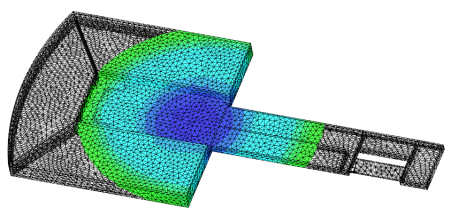
 [再生]をクリックします。
経過時間が約 1.5 秒になるまで、もう一度スライダー バーをドラッグします。
- [プロット プロパティ]をクリックし、[方式]タブを選択します。
[選択]ボックスで[コンター]をクリックし、[コンター数]を「50」に変更します。
[メッシュ表示]タブで、[フィーチャー ライン]を[変形前形状にエッジを表示]ボックスから選択し、[サーフェス表示]で透明度の値を「0.5」に引き上げます。
[OK]をクリックします。
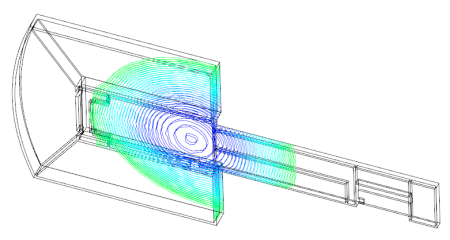
- [再生]をクリックして、結果を表示します。
次に、サイクル タイムの経過と共に結果がどのように変化するか、具体的には、サイクル終了時におけるバルク温度の分布を確認します。スタディ タスク ペインの[結果]セクションで[バルク温度]を選択します。
- [プロット プロパティ]をクリックします。
[メッシュ表示]タブで[フィーチャー ライン]オプションを選択します。
[オプション設定]タブで、[色]が[帯状]に設定済みであることを確認します。
[OK]をクリックし、
[再生]をクリックして、結果を表示します。モデル ペイン の右側にあるスケール バーから、最高温度が約 225°C であることが分かります。特定の点の温度は、
 [確認]の機能を使って判断できます。
- ([結果]タブ > [確認]パネル > [確認])を選択し、モデルの対象部分をクリックします。選択した位置の温度が表示されます。
- [プロット プロパティ]をクリックします。
[アニメーション]タブを選択し、[アニメーション結果の選択]ボックスでドロップダウン リストから[単一データセット]を選択します。これにより、サイクル内の特定の時間を選択して、結果を表示できます。時間は[アニメーション結果の設定]ボックスで約 2.8 秒を選択します。
[スケール]タブで、[最小]に「135」と入力し、[最大]に「225」と入力します。
[OK]をクリックします。
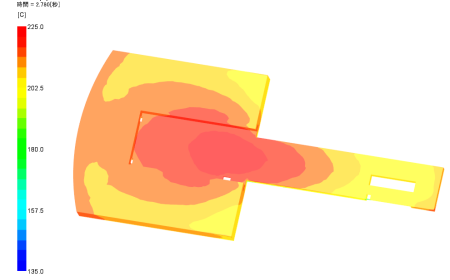
これにより、モデルの外観が変化します。これは、このフレームに存在する範囲の温度を表示できるように、画面の右側にあるスケールが自動的に変更されたためです。先ほどまでは、サイクル全体の温度を表示できる範囲になっていました。
 [戻す]を数回クリックします。
この場合、アニメーションの各ステップは、表示されている温度の低下を表します。スライダー バーの横には「C」(摂氏)と表示されています。先ほどまでは、「s」(秒)と表示されていました。
モデル ペインの上部の説明には、次の情報が示されています。
- 表示されている結果名 (バルク温度)
- 現在のフレームでグラフィック表示されている最大値 (この値を超えると、グレーで表示されます)
- サイクル内でこのプロファイルが表す時間(約 2.8 秒)
特定の値に関心がある場合は、その値を表示の制限値として使用できます。これで、モデルのどの部分がサイクルの約 2.8 秒の時点で 160°C を超えるかが分かります。
- [プロット プロパティ]をクリックし、[スケール]タブを選択します。
[指定]というオプションを選択し、[最小]ボックスに「160」と入力し、[最大]ボックスに「225」と入力します。[OK]をクリックします。
ここでも、スケール バー上限の変更に合わせてモデルの色付けが変更されました。グレーの領域が、特定の時間において温度の色分け範囲外にある金型のセクションを示しています。成形品を、成形品裏面のリブ セクションが見えるように回転させます。
- をクリックし、この成形品の温度プロファイルに入ります。
ウェルド ラインは、成形品のパフォーマンスに影響を及ぼす可能性があります。そこで重要なことは、ウェルド ライン形成時のフロー フロントの温度が材料の成形パラメータの範囲内であることです。 温度が低すぎると、脆弱な領域が生じます。それを調べる方法を次に示します。
スタディ タスク ペインの[結果]セクションで[ウェルド ライン]を選択します。
スケール バーは、ウェルド ラインの角度を表しています。確認が必要な値は、その位置のフロー フロント温度です。
- [プロット プロパティ]をクリックします。[強調表示]タブを選択します。
[色]ボックスで
 [参照]ボタンをクリックし、[結果の選択]ダイアログ ボックスから[フロー フロント温度]を選択します。
[OK]を 2 回クリックします。
スケール バーから、ウェルド ライン形成時のフロー フロント温度が約 215~220℃の範囲内であったことが分かります。この結果を材料特性と比較する必要があります。
 ([材料の選択])をスタディ タスクペインで右クリックして、メニューから[詳細]を選択します。
[推奨条件]タブから、材料の[樹脂温度範囲(設定推奨値)]が 180~260℃ であるため、フロー フロントの温度が原因でこの金型が脆弱になることはないと分かりました。
親トピック: ポスト プロセスのオプション(チュートリアル)
前のトピック: 解析結果をアニメーション化する
次のトピック: 反り