[表示] > [表示]
[表示] > [表示]のコントロールを使用し、モデルの表示を定義します。これらのオプションの一部は、結果が表示されているときのみ使用できます。その他のオプションは、セットアップおよび結果表示のどちらでも使用できます。このトピックでは、すべてのオプションを紹介します。
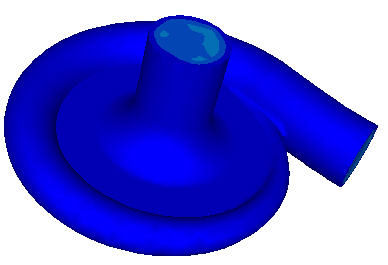
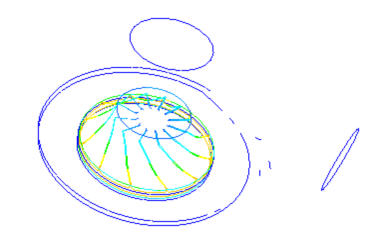
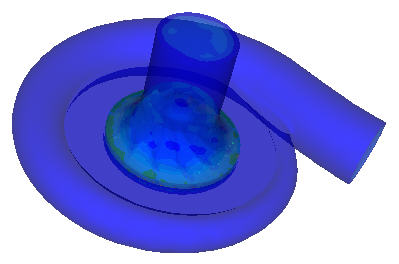
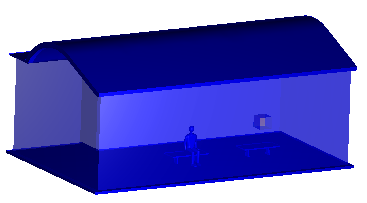
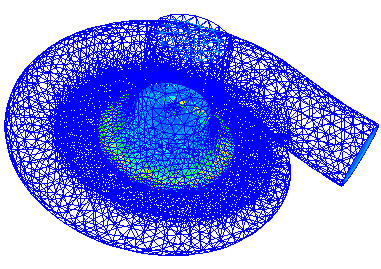
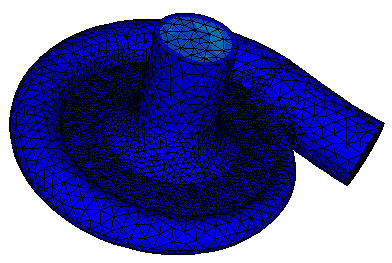
表示スタイル






軸
3 つの座標軸の表示を切り替えるには、[軸]メニューを展開します。
a. 境界の座標軸
b. ローカル座標軸
c. グローバル軸
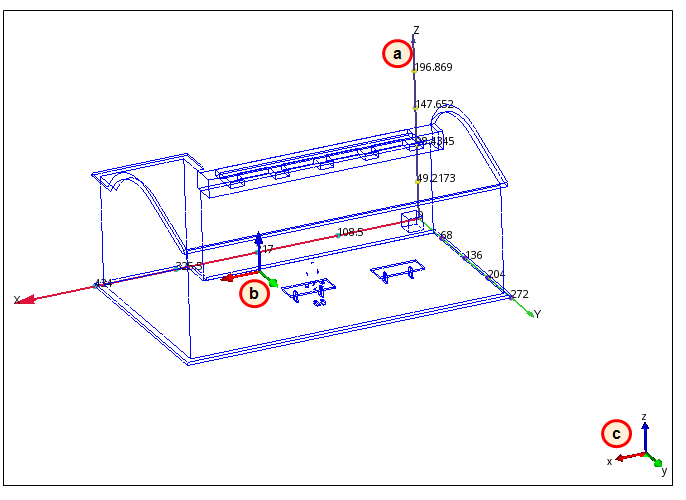
隣のフィールドの値は、軸のインクリメント値です。この値を変更するには、フィールドの右側にある矢印を使用します。
選択リスト
選択リストの表示を切り替えます。選択リストはアクティブなタスクに基づいて、いくつかの役割を果たします。
セットアップタスク
- 選択リストには、シミュレーションモデルの定義中に選択されたアイテムの名前が表示されます。どのアイテムが選択されているかを知ることにより、複雑なモデルのセットアップが簡単になります。
結果タスク
- 平面および等値面の結果タスクの場合、選択リストにはすべての平面および等値面がそれぞれ表示されます。
- 壁面の計算、部品、およびポイントの結果タスクの場合、選択リストには現在のタスクと関連のあるコントロールが含まれます。 リボン状況依存パネルでは、これらのコントロールすべてを利用することはできません。
選択リストはフローティング表示されるため、グラフィックスウィンドウでの位置が固定されていません。
また、選択リストのトグルはクイックアクセスツールバーにもあります。

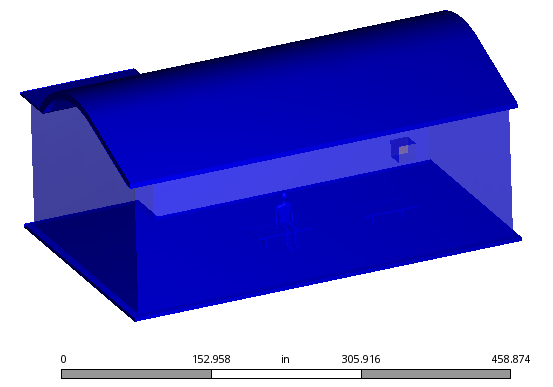
[尺度]
モデル スケールの表示を切り替えます。これは、モデルの物理的な長さを把握するのに役立ちます。
遠近法/正射法
直交と遠近法表示を切り替えて、モデルの奥行きの表示をコントロールします。
正射法:
| 遠近法:  |
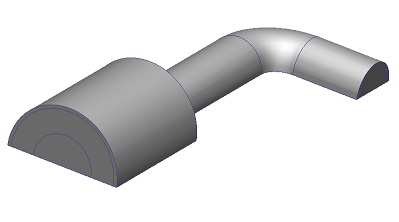
Orthographicは、実際のサイズでモデルエンティティを表示します。これは、モデルが直交座標系の軸と整列されているときに、選択を実行するのに便利です。
Perspectiveは、遠くにあるものを小さく表示することによってモデルの「奥行き」を表現します。この表示は、より物理的にリアルな表示を提供します。
正射法表示の使用を紹介する例
背景
背景は、グラフィックスウィンドウの色を設定するために使用します。多数の色や色分布から選択できます。
デフォルトでは、背景色はCAD(Autodesk® Inventor、Pro/Engineer、およびSolid Worksの場合)からの起動時に自動的に設定されます。 これを変更するには、アプリケーションメニュー(左上隅のボタン)を開き、オプションをクリックします。 背景色をCAD依存からユーザー定義に変更します。
Z-クリップ
Z-クリップは、モデルの内部を表示するために使用します。前面および後面スライダーを使用し、内部をどの程度まで表示するかをコントロールします。
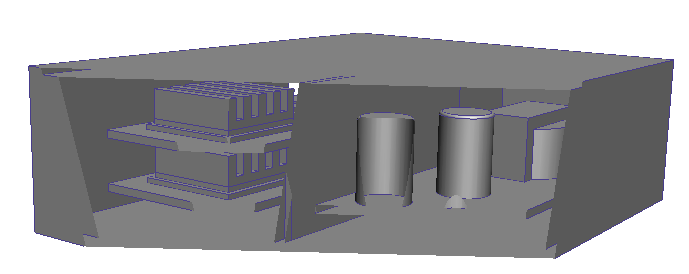
内部のモデルエッジがぼやけて見える場合は、メッシュファクターを増やします。
Zクリップ平面をデフォルトの状態に戻すには、リセットをクリックするか、またはZ-クリップおよび要素面クリップダイアログを閉じます。
要素面クリップ
モデル内部のメッシュを表示するには、要素面クリップをチェックします。要素面クリップは、内部のメッシュ分布を調べるために使用します。
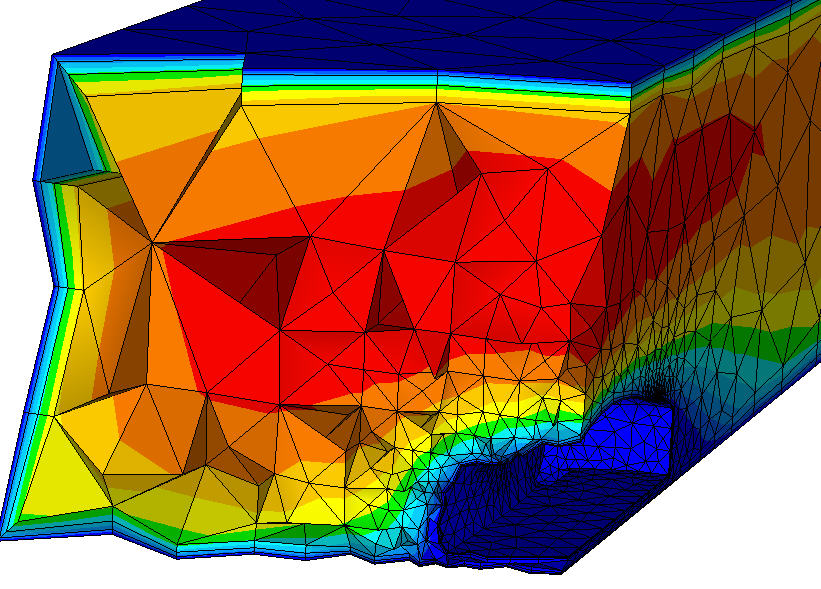
要素面クリップ表示をオフにするには、要素面クリップをチェック解除するか、またはZ-クリップおよび要素面クリップダイアログを閉じます。
凡例
デフォルトでは、結果を表示すると、結果の凡例が表示されます。凡例を非表示にするには、凡例をクリックします。
凡例のサイズは、垂直に積み重ねることのできる凡例の最大数によって定義されます。凡例の最大数は、凡例トグルの隣にあるフィールドでコントロールします。
- 凡例のサイズを小さくするには、この値を増やします。これにより、垂直に積み重ねることのできる凡例の数が増えます。
- 凡例のサイズを大きくするには、この値を減らします。これにより、垂直に積み重ねることのできる凡例の数が減ります。
凡例のコントロールについての詳細
サーフェス ブランキング
結果を表示するときに、サーフェス非表示をクリックしてボリューム(デフォルト)の代わりにサーフェスを非表示にします。
ミラー表示
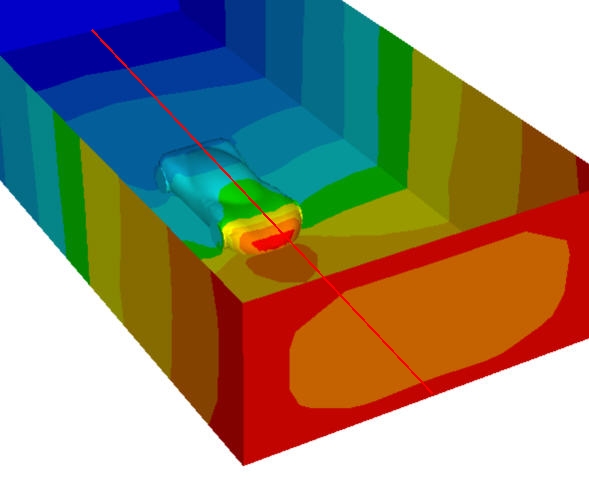
結果を表示するときに、ミラーを有効にしてモデルとすべての可視化エンティティを平面で対称表示します。これは、対称によって分割されたモデルの場合に役立ちます。
ミラー表示を有効にするには
- ミラーの有効化にチェックを入れます。
- モデルのメッシュ分割後にミラーが無効になっている場合は、結果タブに続けて表示タブをクリックします。
対称面を定義するには
- 任意の平面サーフェスを選択します。
- または、X-Y、Y-Z、あるいはZ-Xをクリックします。
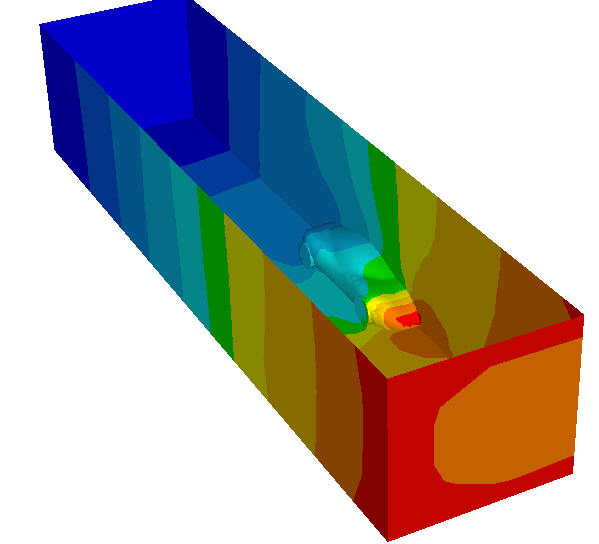
ミラー表示を無効にするには
- ミラーの有効化のチェックを解除します。
ドロップダウン メニュー
パネルのタイトルバーの外にスライドする矢印をクリックし、以下のコントロールにアクセスします。
メッシュ シード
メッシュの定義に役立つメッシュシードは、メッシュ生成時の節点の位置を示します。これらは、メッシュ生成前に調整する必要のあるメッシュ分布の領域を特定するのに役立ちます。デフォルトでは、メッシュシードが表示されます。
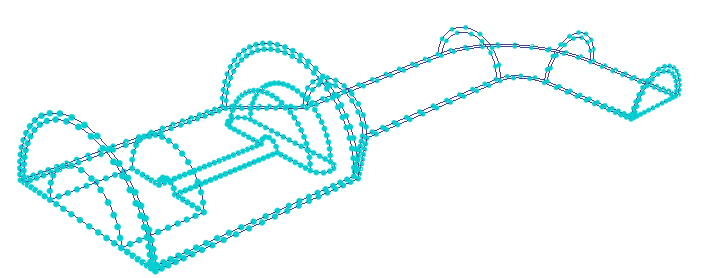
多数のエッジを含む複雑なモデルの場合、メッシュシードはグラフィックスのパフォーマンスが遅くなる原因となる可能性があります。操作性を向上させるには、メッシュシードを使用してメッシュシードを無効にします。
モデルの影
モデルの影を使用し、モデルジオメトリの下に影を表示します。
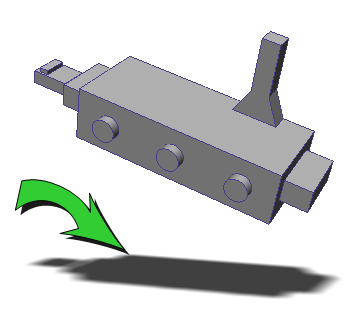
これは、結果のプレゼンテーションに役立つ視覚的な効果です。
メッシュ分布の変更についての詳細