オブジェクトの表示と非表示: 非表示と再表示
場合によっては他の部品またはサーフェスによって囲まれている、あるいは隠れている部品を操作する必要があります。Autodesk® CFD では、このような部品にアクセスしやすくするためエンティティを非表示にする便利な方法が提供されています。
以下の例では、外側の筐体がすべての内部部品を囲んでいます。表示をアウトラインに変更すると、内部部品は表示されますが、多くの部品は外側の筐体があるために選択できません。
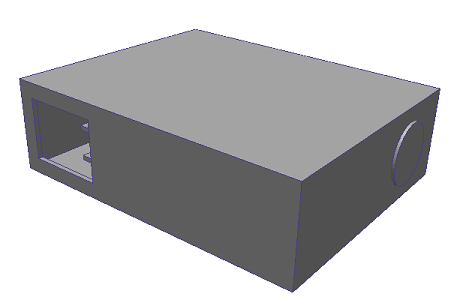 | 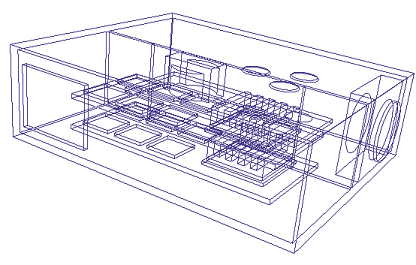 |
筐体を非表示にすると、内部部品やサーフェスを表示および選択できます。
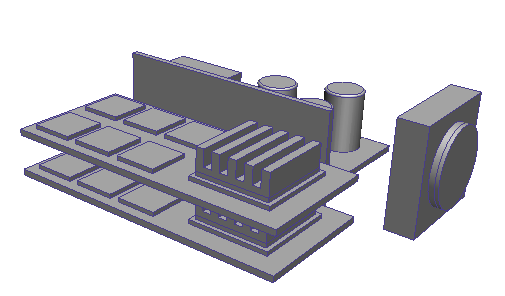
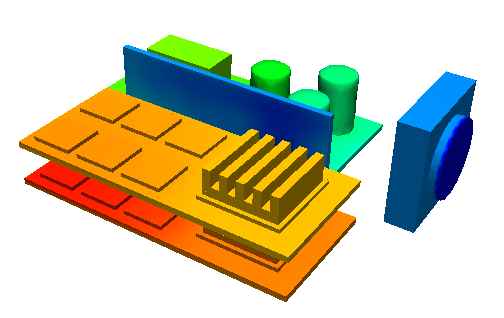
シミュレーションの実行後に、外側の筐体と空気ボリュームを非表示にして内部部品の結果を表示します。
選択モードを使用してエンティティのタイプを非表示に設定する
オブジェクトのタイプ(ボリュームまたはサーフェス)が非表示になるように定義するには、該当するエンティティのタイプに対して選択モードを設定します。
[設定]の場合、選択モードで、非表示にすることができるオブジェクトのタイプをコントロールします。選択モードを設定するには、設定(タブ) > 選択の順にクリックするか、または右クリックして選択モードメニューから選択します。
[結果]モードの場合、既定でボリュームを非表示にすることができます。サーフェスを非表示にするには、表示(タブ) > 表示(パネル) > サーフェスブランキングをクリックします。サーフェス非表示コントロールを利用できない場合は、結果タブをクリックしてから、表示タブを再びクリックします。
オブジェクトを非表示にするには
オブジェクトを非表示にする方法がいくつかあります。
- オブジェクトを左クリックし、状況依存ツールバーで[非表示]をクリックします。
- 対象のオブジェクトを右クリックし、非表示を選択します。
- 対象のオブジェクトの上にカーソルを置き、マウスボタンをクリックするか、または現在のマウス操作モードのキーボードとマウスの組み合わせを使用します。
注:
- LMB = 左マウスボタン
- MMB = 中マウスボタン
- RMB = 右マウスボタン
注: マウス カーソルが置かれたエンティティが非表示になります。対象のオブジェクトの前に別の表示オブジェクトがある場合は、対象のオブジェクトを非表示にすることができません。
表示を元に戻すには
すべてのオブジェクトを再表示する方法は、いくつかあります。
- モデル以外の場所を左ボタンでクリックして、状況依存ツールバーから[すべて選択]アイコンをクリックします。
- モデル外を右クリックし、すべて表示を選択します。
- 設定(タブ) > 選択(パネル) > すべて表示の順にクリックします。
- モデルの外の任意の場所で適切なマウスボタンをクリックするか、またはキーボードとマウスボタンの組み合わせを使用します。
注:
- LMB = 左マウスボタン
- MMB = 中マウスボタン
- RMB = 右マウスボタン
注: 個々のオブジェクトの表示を非表示にした順序と逆の順序で元に戻すには、[Ctrl]キーを押したままマウスのスクロール ホイールを回転します。スクロールホイールが回転するたびに、最後に非表示にしたオブジェクトが再表示されます。