材料割り当て: 空気
Autodesk® CFD を HVAC 換気のシミュレーションに使用するには、通常、空気を CAD または BIM モデルの部品として「ビルド」しない場合でも、構造要素と内部空気の両方を定義する必要があります。このステップでは、展示会場の内側にある大きな空の空間を空気と定義します。
既定では、空気部品は壁面部品でブロックされるので見えません。
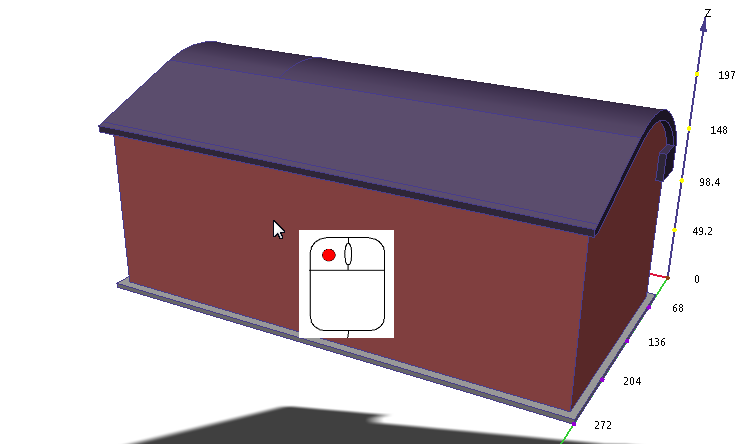
1. 空気を表示するには、[Ctrl]キーを押しながらマウスの中ボタンをクリックして壁を非表示にします。
 |  |
2. 空気部品をクリックして選択します。
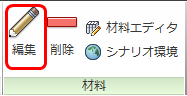
3. 材料状況依存パネルで編集をクリックします:
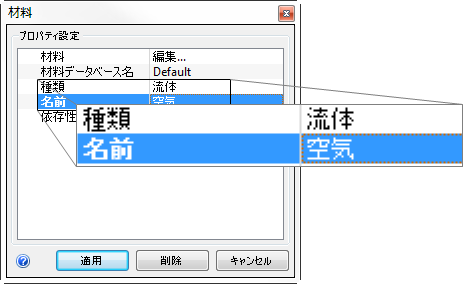
4. [材料]クイック編集ダイアログで、[種類]が[流体]で、[名前]が[空気]であることを確認します。
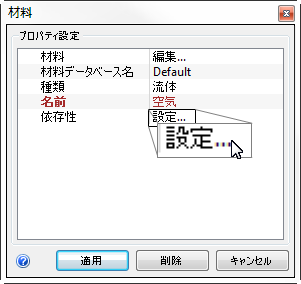
5. [環境]行で[設定]をクリックします。
6. [従属変数]ダイアログで[可変]をクリックします。
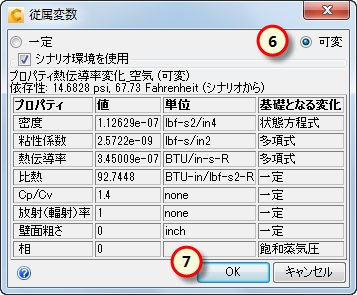
7. OKをクリックします。
注: 手順 6 および 7 では、プロパティが温度に合わせて変動するように空気材料の定義を変更しました。この変更が必要なのは、展示会場内での空気の動きで浮力がかなり重要な役割をになうためです。
8. [材料]クイック編集ダイアログで[適用]をクリックします。
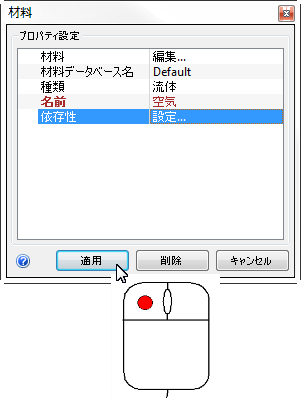
次のような設定になっていることを確認します。
9. 空気材料が正しく割り当てられていることを確認するには、デザイン スタディ バーと部品の色付けを確認します。
- a. デザイン スタディ バーで、[空気]の部分に対する材料の設定を確認します。(材料名「空気」の後に可変という単語が挿入されていることを確認してください)。
- b. 空気の部分の色は、凡例の[空気]の色に対応して青である必要があります。
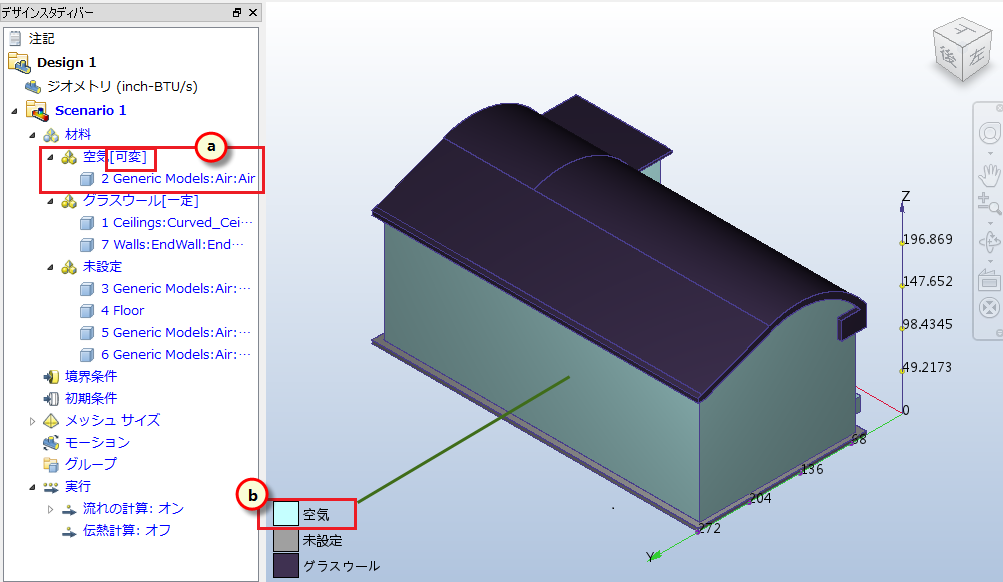
注: すべて正しいことが確認できたら、次の手順に進みます。問題があれば、この段階で修正してください。