シナリオを実行
このステップでは、両方のシナリオを実行します。最初のシナリオの完了後に次のシナリオを手動で実行する代わりに、[ソルバー マネージャー]を使えば、自動的にそれらを順番に実行することができます。
ソルバ マネージャを開くには、[設定]タブ > [シミュレーション]パネル > [ソルバ マネージャ]の順にクリックします。
![[ソルバ マネージャ]アイコン](../images/solver-manager.png)
シミュレーションを開始します。
- 両方のモデルに対して解析セットに含めるボックスを選択します。
- 夏季シナリオの [実行] を 2 に変更します。
- 冬季シナリオの[実行]を 1 に変更します。
- 実行ボタンをクリックします。
注: 冬季シナリオは既に開いているので、実行順序を変更し、最初に実行されるようにしました。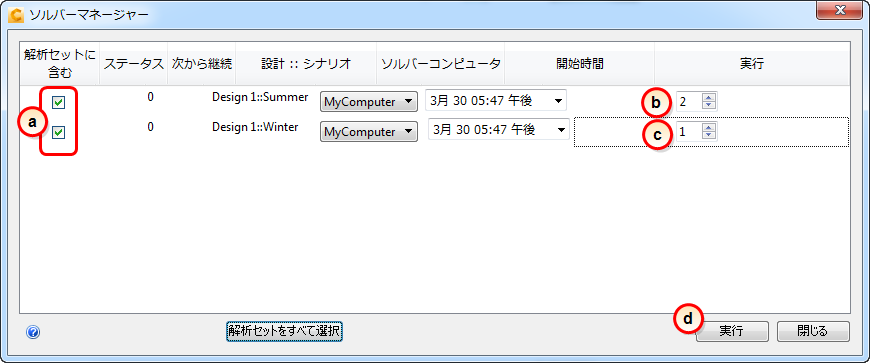 注: 2 つのシミュレーションは自動的に連続して実行されます。
実行についての注意:
- 熱放射(輻射)形態係数の計算は、各シミュレーションの開始時に数分かかることに注意してください。
- デザイン スタディ バーでは、特殊なアイコンを使用して各シナリオの状況が表示されます。冬季シナリオの名前には[解析実行中]アイコンが表示されているので、冬季シナリオの解析が実行中であることを示しています。夏季シナリオの横には[キューに追加]アイコンが表示されているので、夏季シナリオは「キュー」に入っていて、次に実行されることを示しています。
- 結果が計算されると Autodesk® CFD に表示されます。
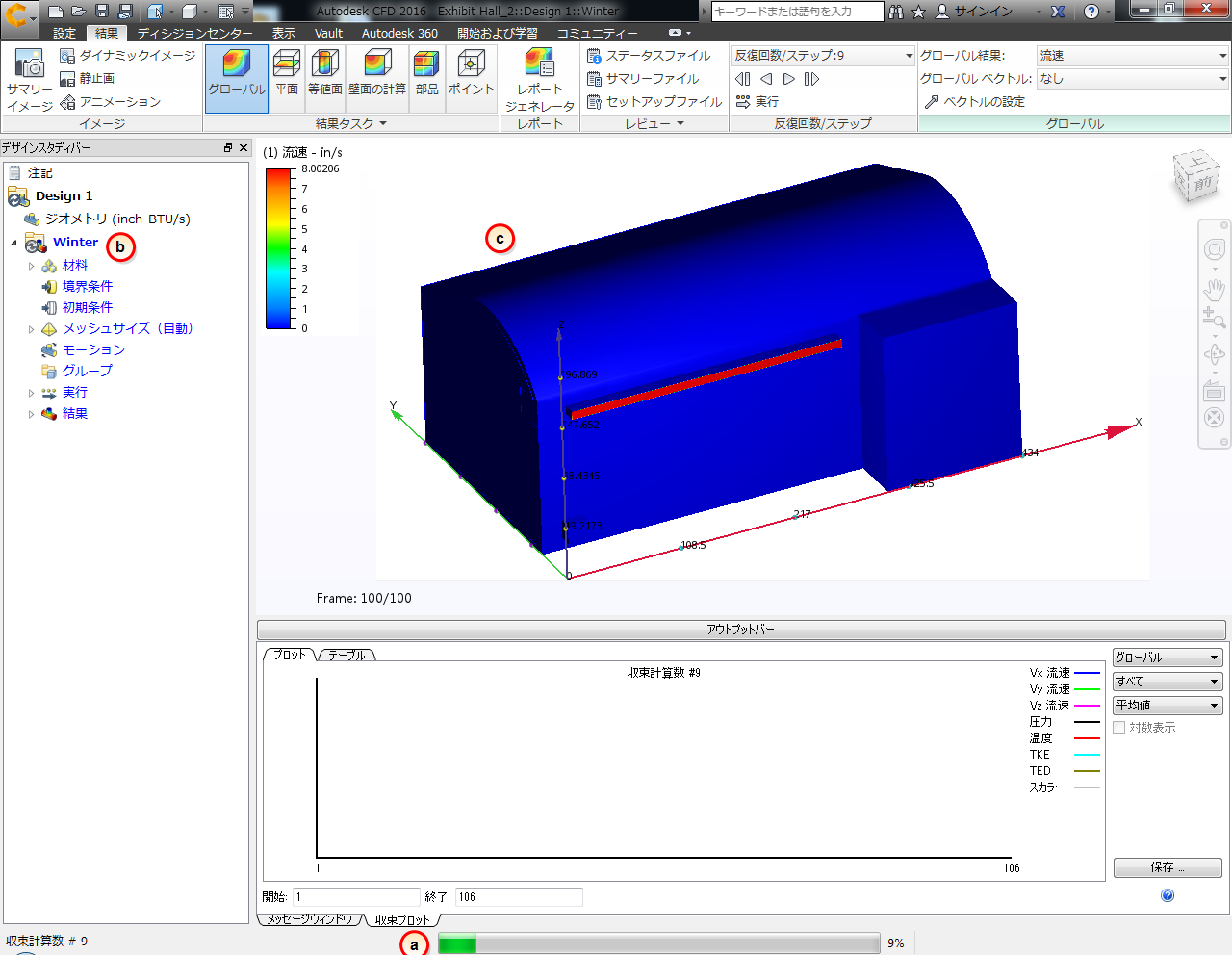 注: シミュレーションの進行状況を確認するもう 1 つの方法は、ジョブ モニターを使用することです。
ジョブ モニターを開くには、[設定]タブ > [シミュレーション]パネル > [ジョブ モニター]の順にクリックします。
![[ジョブ モニター]アイコン](../images/solution-mon-menu.png) 注: これには現在実行中のデザインと、現在の収束計算数が表示されます。(モニターにより、ユーザ インタフェースを閉じてもシミュレーションの状況を確認することができます。)
注: これには現在実行中のデザインと、現在の収束計算数が表示されます。(モニターにより、ユーザ インタフェースを閉じてもシミュレーションの状況を確認することができます。)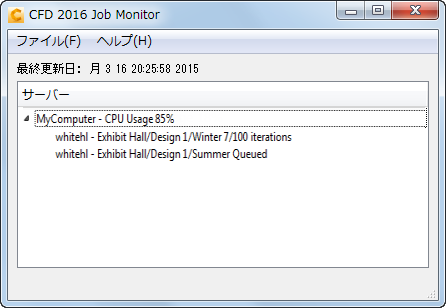
冬季シナリオが終了すると、夏季シナリオが自動的に開始します。ジョブ モニターの画面が次のように変わります。
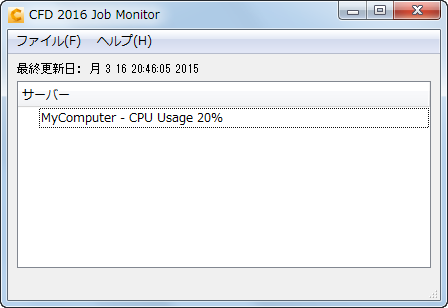
夏季シナリオの進行状況を確認するには、デザイン スタディ バーで[Summer]をダブルクリックします。
注: ジョブ モニターに夏季シナリオが開始されたことが示されるまで待機してから、この手順を行ってください。![[Summer]を選択](../images/running-2click-summer.png) 注: 両方のシミュレーションが完了すると、デザイン スタディ バーから[解析実行中]アイコンが消え、アウトプット バーに「解析が正常に終了しました」というメッセージが表示されます。
注: 両方のシミュレーションが完了すると、デザイン スタディ バーから[解析実行中]アイコンが消え、アウトプット バーに「解析が正常に終了しました」というメッセージが表示されます。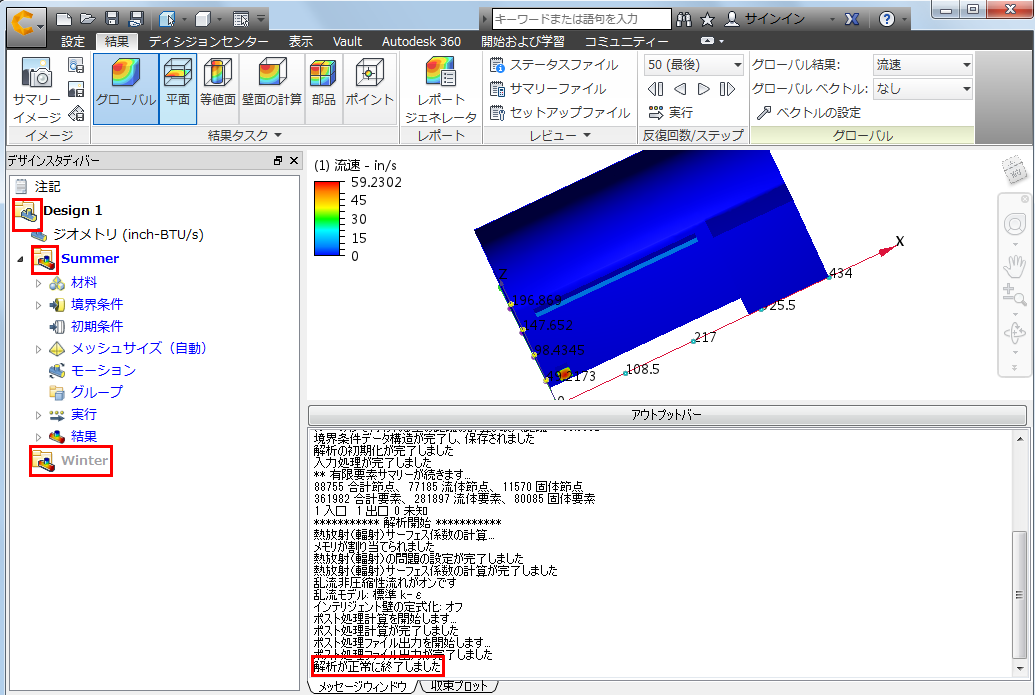
解析の実行中(ステップ 4)にデザイン スタディ バーで夏季シナリオをダブルクリックしなかった場合は、ここでダブルクリックしてください(これで、夏季シナリオの結果がディスプレイに読み込まれます)。
次の手順で、結果を確認します。