結果: ホール内の温度をプロット
このステップでは、居住ゾーンの上方境界におけるホール内の温度をプロットします。
1.[平面]状況依存パネルで[XY プロット]をクリックし、[XY プロット]ダイアログを開きます。

2.XY プロットの設定を定義します。
- a.[ピックによる追加]オプションが選択されていることを確認します(そうでない場合は選択してください)。
- b.「Zone Temperature」(ゾーン温度) というタイトルを入力します。
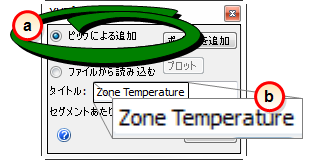
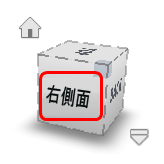
3.平面を見やすくするために、操作キューブの右側面をクリックします。
4.[ポイントを追加]ボタンをクリックします。
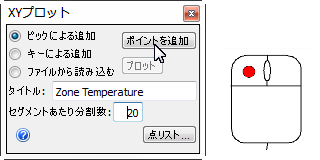
注: XY プロットの作成は、結果平面上のポイントを選択することによって行います。Autodesk® CFD はこれらの位置の結果をプロットします。
5.図に示すように、結果平面上で左クリックします。
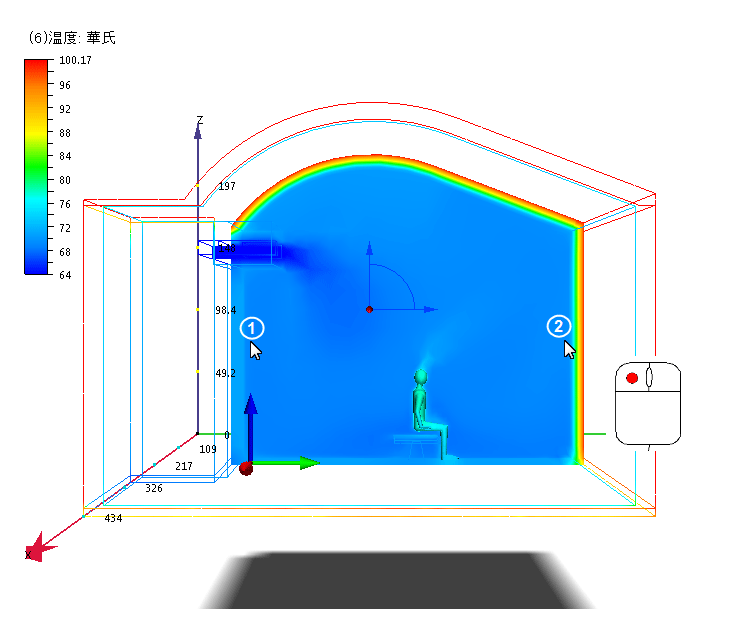
注: 2 つの点は、座っている居住者の頭の2 ~ 3 フィート(約 60 ~ 90 cm)上にあるはずです。これが居住ゾーンの上方境界です。
6.[プロット]ボタンをクリックし、XY プロットを作成します。
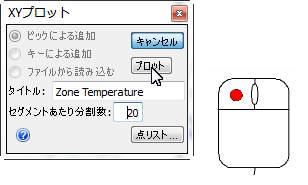
注: このように出力されるはずですが、少し違っていてもかまいません。これは単に、選択した点がグラフィック用に選択された点と少し違っていたことを意味するだけです。

7.このプロットを使用して 2 つのデザインを比較するには、[サマリー]チェック ボックスをオンにします。
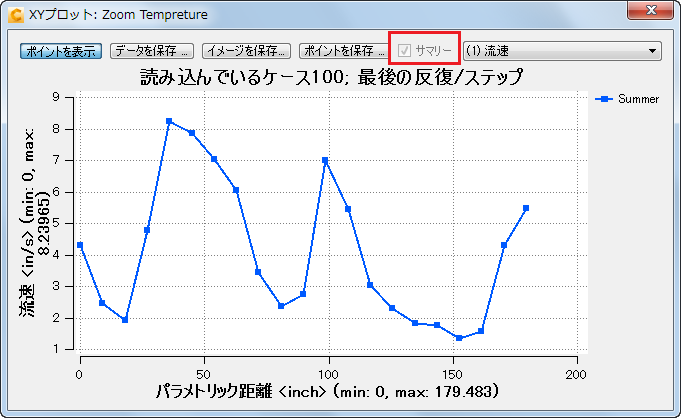
注: 今、何が行われたのでしょうか。サマリー イメージと同様のプロセスで、両方のシナリオのデータが含まれたサマリー プロットを作成しました。この後、サマリー プロットを使用して 2 つの設計日の温度分布を比較します。
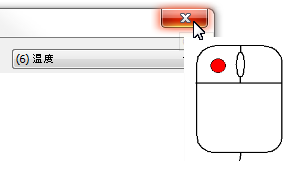
8.ダイアログボックスの右上の[X]をクリックして XY プロットを閉じます。
9.次の手順の準備として、結果平面を削除する必要画あります。[平面]コンテキスト メニューで[削除]をクリックします。
