장면을 열 때 어설션 실패 오류, 파일 열기 실패 오류가 발생하거나 파일이 로드되지 않는 경우가 있습니다. 주로 파일이 손상된 경우가 많습니다.
이러한 오류는 다음과 같은 여러 가지 원인에 의해 발생할 수 있습니다.
- 다른 프로그램에 구축된 구성요소를 가져오거나 XRef로 참조합니다.
- 정전 또는 시스템 충돌로 인해 장면을 저장하지 못했습니다.
- 플러그인 실수로 장면에 사용된 오브젝트가 손상되었습니다.
문제 및 해결책
확인 실패 오류
손상된 파일을 로드할 때 어설션 실패 오류가 발생합니다. 어설션 실패 오류에 손상이 발생한 파일 이름과 행 번호가 표시됩니다.
경우에 따라 행 번호와 파일 이름이 제공되더라도 장면에서 손상된 부분을 파악하는 데 도움이 되지 않을 수 있습니다. 재시도 또는 취소를 클릭할 수도 있습니다.
재시도를 몇 번 클릭하고 오브젝트를 우회할 때까지 장면의 모든 정점을 확인하는 것이 좋습니다. 경우에 따라 재시도를 여러 번 클릭한 후 장면이 열리고 다시 저장될 수 있습니다.
손상된 파일 병합
병합 대화상자에 액세스할 수 있는 경우 이 대화상자를 사용하여 장면의 구성요소 리스트를 확인합니다. 이렇게 하면 로드 오류를 일으키는 손상된 오브젝트를 찾는 데 도움이 됩니다. 손상된 오브젝트를 찾은 후에는 파일에서 제외하고 다시 저장합니다.
병합 메뉴를 사용하여 손상된 오브젝트를 찾으려면:
- 3ds Max를 시작합니다.
- 파일
 가져오기 병합을 선택합니다.
병합 대화상자에는 장면의 모든 구성요소가 표시됩니다.
가져오기 병합을 선택합니다.
병합 대화상자에는 장면의 모든 구성요소가 표시됩니다.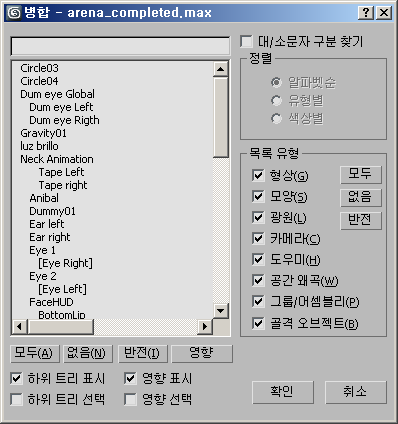
- 모델을 선택하고 열기를 클릭한 다음 장면의 오브젝트 또는 모양이 손상되었는지 확인합니다.
- 리스트 유형 그룹의 오른쪽에서 형상, 모양 및 그룹/어셈블리를 제외한 모든 옵션을 끕니다.
- 모두를 클릭한 다음 확인을 클릭합니다.
오브젝트가 뷰포트에 나타나는 경우 해당 장면 구성요소가 손상되지 않았음을 의미합니다.
- 이제 다른 리스트 유형을 켠 상태에서 이 단계를 다시 수행합니다.
오브젝트가 성공적으로 병합되면 병합한 내용을 저장한 다음 장면을 다시 구성하는 데 사용할 수 있습니다. 여전히 오류 메시지가 표시된다면 오브젝트 중 하나가 손상된 것입니다. 다음을 수행하여 리스트에서 손상된 오브젝트를 찾습니다.
- 3ds Max3ds Max
- 파일 병합을 다시 선택하고 형상, 모양 및 그룹/어셈블리를 제외한 모든 항목을 끕니다.
- 이때 구성요소 리스트에서 처음 10개의 오브젝트를 선택하고 확인을 클릭합니다.
이 오브젝트가 성공적으로 병합되면 장면을 저장하고 다음 10개의 오브젝트 세트에 대해 이 프로세스를 반복합니다.
- 오류를 보고하는 오브젝트를 찾을 때까지 장면의 오브젝트를 계속 살펴봅니다.
- 손상된 오브젝트를 찾으면 3ds Max를 재설정하고 찾은 손상된 오브젝트가 아닌 모든 오브젝트와 구성요소를 병합합니다.
- 모두 병합된 후 장면을 저장하고 손상된 오브젝트를 재구축합니다.
이 프로세스는 긴 과정이지만 일부 작업을 유지하는 데 도움이 됩니다.
백업 파일 저장
기본적으로 3ds Max 자동 백업 기능은 활성화되어 있으며 사용자가 총 세 개의 파일에 대한 장면을 편집하는 동안 5분마다 백업 파일을 기록합니다. 시스템 충돌 또는 정전으로 인해 파일이 손상된 경우 백업 파일을 사용하는 것이 특히 도움이 됩니다.
기본적으로 /autoback 경로는 사용 중인 운영 체제에 따라 다릅니다.
- Windows:
/users/<사용자 이름>/my documents/3dsmax/autoback/
프로젝트 폴더를 설정한 경우 /autoback 폴더가 해당 프로젝트에 있습니다.
- 3ds Max를 시작하고 장면을 로드할 수 없는지 확인합니다.
- Windows 탐색기를 열고 ₩autoback 폴더를 찾습니다.
- autoback01.max를 강조 표시하고 파일을 복사합니다(편집 복사 또는 Ctrl+C).
- \scenes 폴더를 찾아 파일을 붙여넣습니다.
원하는 경우 백업 장면 파일 이름을 변경할 수 있습니다.
- 3ds Max에서 파일 열기를 선택하고 \autoback 폴더에서 복사한 파일을 로드합니다.
열리면 장면을 저장하고 마지막 5분 동안 손실된 사항을 재구축합니다.
자동 백업 설정을 사용자화하려면 기본 설정 대화상자의 파일 패널에서 설정을 변경합니다. 이 대화상자는 사용자화 메뉴의 기본 설정 명령에서 사용할 수 있습니다.