다음 과정에 따라 입면에 대한 사용자 화면표시 구성요소를 추가하거나 삭제하십시오.
- 입면을 두 번 클릭합니다.
- 특성 팔레트에서 화면표시 탭을 클릭합니다.
- 일반 범주에서 화면표시 구성요소에 대해 *없음*이 선택되어 있는지 확인합니다.
- 화면표시 기준에 대해 이 객체를 선택합니다. 주: 변경사항을 도면의 모든 입면에 적용하려면 도면 기본값 설정을 선택합니다. 변경사항을 이 스타일의 모든 입면에 적용하려면 입면 스타일:<스타일 이름>을 선택합니다.
- 필요한 경우 객체 화면표시 특성
 고급을 확장합니다.
  추가 특성을 클릭합니다.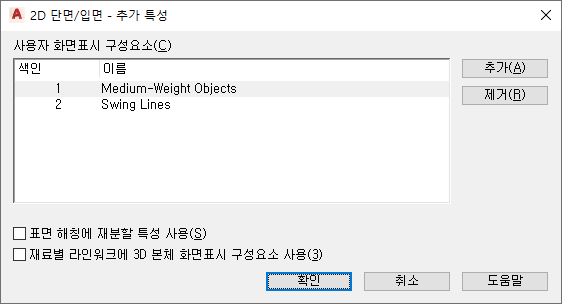
- 구성요소를 추가 또는 제거하거나 구성요소 이름을 편집합니다.
원하는 작업... 할 일... 새 구성요소 추가 추가를 클릭하고 미지정 항목을 두 번 클릭한 후 새 구성요소의 이름을 입력합니다. 기존 구성요소 제거 구성요소를 선택하고 제거를 클릭합니다. 기존 구성요소의 이름 편집 구성요소 이름을 두 번 클릭하고 필요에 따라 편집합니다. - 사용자 화면표시 구성요소 리스트 작업을 완료한 후 확인을 클릭합니다. 추가한 구성요소에 대한 화면표시 특성을 지정하려면 화면표시 구성요소에 대해 값(*없음*)을 클릭하고 구성요소를 선택한 다음 구성요소 화면표시 특성에서 기본 설정을 원하는 대로 조정합니다.
다음과 같이 입면의 상황에 맞는 메뉴를 통해 이 동일한 추가 설정에 액세스하고 수정할 수도 있습니다.
- 입면을 선택하고 마우스 오른쪽 버튼을 클릭한 후 객체 화면표시 편집을 클릭합니다.
- 객체 화면표시 대화상자에서 화면표시 특성 탭을 클릭합니다.
- 변경 사항을 나타낼 화면표시 표현을 선택한 후 객체 재지정을 선택합니다.
굵은체로 표시된 화면표시 표현은 현재 화면표시 표현입니다.
- 필요에 따라
 를 클릭합니다.
 - 화면표시 특성 대화상자에서 기타 탭을 클릭한 다음 필요에 따라 설정을 변경합니다.
- 추가하는 구성요소에 대해 화면표시 특성을 지정하려면 도면층/색상/선종류 탭을 클릭하고 구성요소를 선택한 후 열 값을 필요에 따라 변경합니다.
- 확인을 두 번 클릭합니다.