AutoCAD Electrical 도구 세트에서 작업하기 위한 기본 사항을 검토합니다.
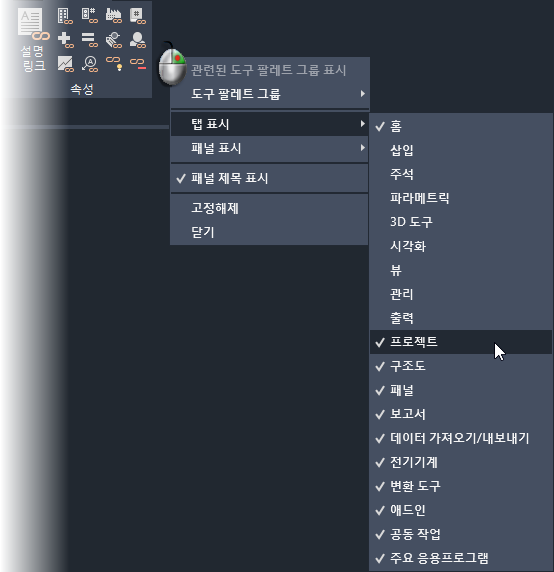
AutoCAD Electrical 도구 세트의 도면 영역 위쪽에는 표준 탭 리본이 있습니다. AutoCAD Electrical 도구 세트 특정 탭은 AutoCAD 리본 탭과 함께 포함되어 있습니다.

탭 영역을 마우스 오른쪽 버튼으로 클릭하고 표시하거나 숨길 탭을 선택합니다.
리본에서 이 안내서에 표시된 모든 기능에 액세스할 수 있습니다. 또한, 표시된 빠른 액세스 도구 모음에는 AutoCAD Electrical 도구 세트에서 사용되는 일부 탐색 명령이 포함되어 있습니다.
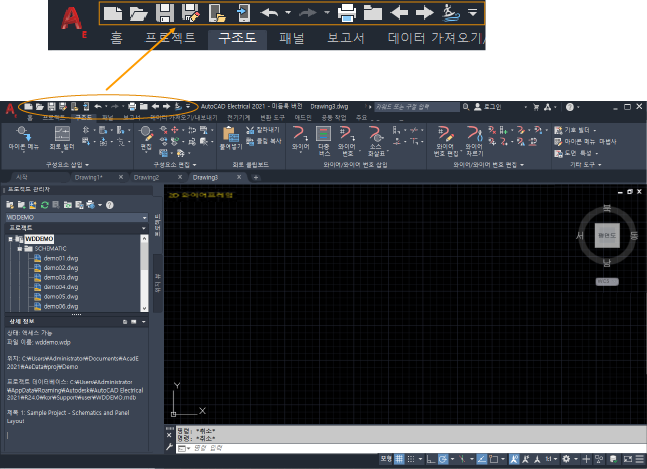
주:  현재 작업공간이 AcadE 및 2D 제도와 주석으로 설정되어 있는지 확인합니다.
현재 작업공간이 AcadE 및 2D 제도와 주석으로 설정되어 있는지 확인합니다. 마킹 메뉴
마킹 메뉴는 방사형 상황에 맞는 메뉴입니다. 전기 객체 위에 마우스를 놓고 마우스 오른쪽 버튼으로 클릭합니다. 메뉴의 옵션은 커서 아래의 객체 유형에 따라 다릅니다.
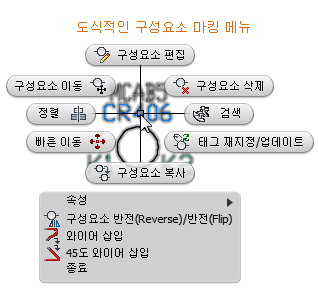
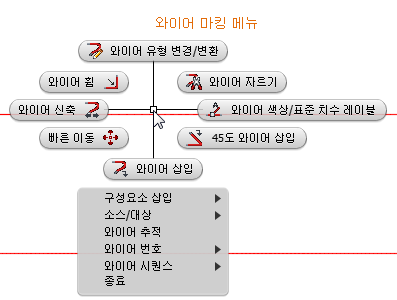
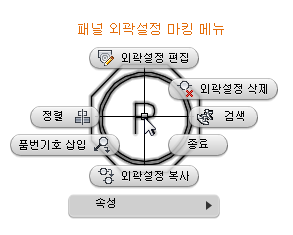
명령을 실행할 옵션을 클릭합니다.
각 옵션의 위치에 적응되면 제스쳐 동작을 사용해 명령을 실행할 수 있습니다.
- 전기 객체 위에 마우스를 놓고 마우스 오른쪽 버튼을 누른 상태로 있습니다.
- 커서를 원하는 메뉴 항목 방향으로 즉시 이동합니다.
- 마우스 버튼을 놓아 커서의 이동 방향에 해당하는 명령을 선택하고 실행합니다.
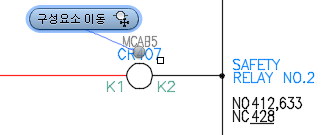
주: 마우스가 빈 공간 또는 비AutoCAD Electrical 도구 세트 객체 위에 있는 경우 표준 선형 상황에 맞는 메뉴가 나타납니다.
팔레트
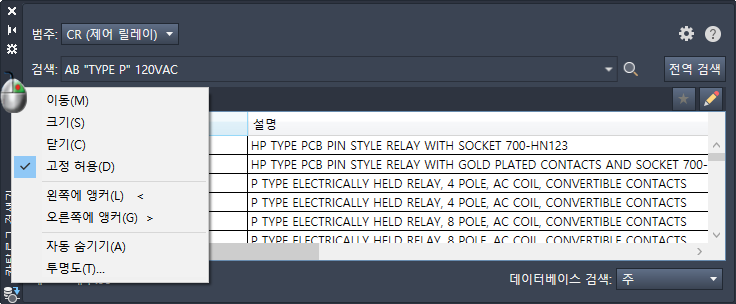
AutoCAD Electrical 도구 세트에서는 프로젝트 관리 및 카탈로그 데이터베이스 작업을 위해 팔레트가 사용됩니다. 팔레트는 다른 명령을 사용하는 중에도 화면에 남아 있습니다. 따라서, 필요할 때면 언제든지 액세스할 수 있습니다.
팔레트는 고정, 크기 조정 및 자동 숨기기 설정이 가능하므로 화면 영역에서 팔레트가 사용되는 크기를 제어할 수 있습니다. 자동 숨기기가 설정된 경우, 팔레트 위에 마우스를 놓으면 자동으로 확장됩니다.