래더를 삽입하고, 횡선을 추가하고, 래더 번호를 다시 매기고, 기본 래더 설정을 정의합니다.
래더 삽입
-
 을 클릭합니다. 찾기
- 래더의 폭과 간격을 지정합니다.
- 첫 번째 참조, 색인 및 횡선을 지정합니다.
색인은 선 연계 번호에 대한 증분 숫자입니다(기본값 = 1). 모든 선 연계 번호를 표시하지 않으려면 AutoCAD 지우기 명령을 사용하여 추가 선 연계 번호를 제거합니다. 맨 위에 있는 선 연계 번호는 지우지 마십시오. 이 번호는 래더의 MLR 블록으로 지능형 정보를 포함합니다.
주: 첫 번째 참조, 색인 및 횡선 값을 설정하면 길이가 계산되므로 길이 값을 입력할 필요가 없습니다. - 1상 래더를 작성할 것인지 또는 3상 래더를 작성할 것인지 지정합니다. 3상 래더를 작성하는 경우 폭 및 횡선 그리기 옵션을 사용할 수 없습니다.
- 횡선을 그리는 방법을 지정합니다.
버스 없음은 선 연계 번호만 그리고 횡선 없음은 횡선이 있는 핫 및 중성 버스만 그립니다. AutoCAD Electrical 도구 세트의 횡선 추가 명령 또는 와이어 삽입 도구를 사용하여 횡선을 추가합니다. 예를 선택하여 모든 참조 위치(생략 = 0) 또는 하나씩 생략한 선 연계 위치(생략 = 1)에 횡선을 포함합니다. 횡선 생략 여부를 지정할 수 있습니다. 예를 들어, 생략 값으로 4를 지정하면 네 개 걸러 하나씩 횡선이 그려집니다.
- 확인을 클릭합니다.
- 래더의 시작 위치를 지정합니다. 시작 값과 끝 값을 입력하거나 도면에서 점을 선택합니다.
래더를 삽입하는 동안 현재 와이어 유형이 명령 프롬프트에 표시됩니다. 바로 가기 키 "T"를 입력하고 와이어 유형 설정 대화상자에서 새 와이어 유형을 선택하여 이 유형을 재지정할 수 있습니다. 새 와이어 유형은 현재 와이어 유형이 되며 명령은 계속해서 래더를 삽입합니다.
- 래더의 마지막 참조 번호를 지정합니다. 위 단계에서 값을 입력한 경우 이 단계를 생략할 수 있습니다.
- 래더를 삽입하려면 클릭합니다.
래더 번호 다시 매기기
- 을 클릭합니다. 찾기
- 새 시작선 연계 번호를 입력하고 확인을 클릭합니다.
주: 기존 구성요소나 와이어 번호는 업데이트되지 않습니다.
- 새로운 선 연계 번호와 일치되도록 구성요소 태그를 업데이트하려면 다음을 수행합니다. 을 클릭합니다. 찾기
- 와이어 번호를 업데이트하려면 다음을 수행합니다. 를 클릭합니다. 찾기
전체 태그 지정/태그 재지정을 선택합니다.
중지된 페이지 와이어 연결이 포함된 경우 와이어 태깅 대화상자에서 상호 연계 신호를 클릭해야 합니다.
- 개별 와이어 선택을 클릭하고 태그를 재지정할 와이어를 선택합니다.
프로젝트 전체에서 래더 번호 다시 매기기
- 를 클릭합니다. 찾기
- 첫 번째 도면에서 첫 번째 래더에 대한 첫 번째 래더 번호를 입력합니다.
- 다음 방법 중 하나를 선택합니다.
- 다음 순서 참조 사용 - 이전 도면의 마지막 선 연계에서 증분됩니다.
- 생략, 도면별 개수 - 다음 도면의 첫 번째 래더 참조에 대해 생략할 총계를 입력합니다. 예를 들어, 첫 번째 참조 번호가 1001이고 SKIP 값으로 1000을 입력한 경우 두 번째 도면의 첫 번째 래더는 2001로 , 세 번째 도면의 첫 번째 래더는 3001 등으로 업데이트됩니다.
- 확인을 클릭합니다.
- 처리할 도면을 선택합니다.
- 확인을 클릭합니다.
래더 크기 변경
래더 수정 도구를 사용하여 기존 래더를 줄기거나, 늘이거나, 넓히거나, 좁힐 수 있습니다.
래더를 늘이거나 줄이려면
- 을 클릭합니다. 찾기
- 적합한 래더 길이와 일치하도록 선 연계 번호의 열을 변경하고 확인을 클릭합니다.
- 메뉴에서 AutoCAD 신축 명령을 선택하여 래더를 늘이거나 줄입니다.
래더를 넓히거나 좁히려면
- 을 클릭합니다. 찾기
- 래더의 수직 레일을 선택하고 밖으로 잡아 당기거나 안으로 밀어 넣습니다.
-
구성요소를 정돈된 열에 다시 배치하려면
을 클릭합니다. 찾기
- 정렬할 구성요소를 선택하고 Enter 키를 누릅니다.
래더 이동
- 메뉴에서 AutoCAD 이동 명령을 사용하여 래더 이동합니다. 첫 번째 선 연계 번호를 포함하여 전체 래더를 선택했는지 확인합니다.
- 을 클릭합니다. 찾기
- 취소를 클릭합니다.
이를 수행하면 AutoCAD Electrical 도구 세트에서 내부 래더 위치 리스트를 다시 읽고 업데이트합니다.
횡선 간격 변경
- 을 클릭합니다. 찾기
- 선 연계 번호의 열을 원하는 횡선 간격과 래더 길이로 변경합니다.
-
빠른 이동(또는 AutoCAD Stretch 명령)을 사용하여 기존 횡선을 새 횡선 위치로 이동합니다.
을 클릭합니다. 찾기
횡선 삽입
래더 내부에서 선택한 점과 가장 가까운 선 연계에 래더 횡선을 추가합니다.
두 버스 와이어 모두 화면에 표시되어야 합니다.
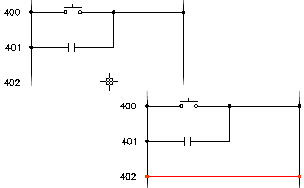
- 를 클릭합니다. 찾기
- 핫 및 중성 버스 와이어 사이의 빈 공간을 선택하여 횡선을 추가합니다.
횡선을 삽입하는 동안 현재 와이어 유형이 명령 프롬프트에 표시됩니다. 바로 가기 키 "T"를 입력하고 와이어 유형 설정/편집 대화상자에서 새 와이어 유형을 선택하여 이 유형을 재지정할 수 있습니다. 새 와이어 유형은 현재 와이어 유형이 되며 명령은 계속해서 횡선을 삽입합니다.
새 횡선이 공간에 있는 구조도 장치와 만나면 장치를 가로지르는 와이어를 끊으려고 시도합니다.
템플릿을 사용하여 래더 기본값 설정
WD_M 블록이 미리 삽입된 템플릿 도면을 사용하는 경우 다음 단계를 수행합니다.
- AutoCAD Electrical 도구 세트에서 확장자가 ".dwt"인 템플릿 도면을 엽니다.
- 을 클릭합니다. 찾기
- 도면 특성 대화상자에서 도면 형식 탭을 클릭합니다.
- 래더 기본값 섹션에서 적절히 변경하고 확인을 클릭합니다.
- 템플릿 도면을 저장하고 닫습니다.
WD_M 블록에 대한 래더 기본값을 설정합니다.
- \Users\Public\Documents\Autodesk\Acade {버전}\libs\{라이브러리}\WD_M.dwg에서 WD_M 도면을 엽니다.
- 속정 정의의 기본값을 변경합니다.
- DLADW: 기본 래더 폭
- RUNGDIST: 기본 래더 횡선 간격
- PH3SPACE: 기본 3상 간격
- 도면을 저장하고 닫습니다.
RUNGFIRST 속성 정의를 수정하여 선 연계 번호의 상대 위치와 문자 크기를 영구적으로 변경할 수 있습니다.
- MLR 블록의 도면을 표시합니다. \Users\Public\Documents\Autodesk\Acade {버전}\libs\{라이브러리}\에 있는 파일 이름은 다음과 같습니다.:
- WD_MLRH.dwg: 수평 횡선/수직 래더
- WD_MLRV.dwg: 수직 횡선/수평 래더
- WD_MLRHX.dwg: 육각형 모양의 사용자 블록(수평 횡선/수직 래더)
- WD_MLRVX.dwg: 육각형 모양의 사용자 블록(수직 횡선/수평 래더)
- 원하는 대로 기본값을 변경합니다. 이때 발견된 속성은 삭제하지 않습니다.
- RUNGFIRST 속성 정의의 문자 크기를 이동하거나 변경합니다.
- 도면을 저장하고 닫습니다.