점 또는 각진 T 표식기를 삽입하고 각진 T 표식기의 방향을 변경합니다.
T 표식기 도구를 사용하여 기존 와이어 T 교차점에 점 T 표식기 또는 각진 T 표식기를 삽입합니다. T 표식기가 있는 경우 이 도구는 기존 표식기를 점 표식기에서 각진 표식기로 변경하거나 각진 표식기에서 점 표식기로 변경합니다. 와이어 삽입 도구를 사용할 때 이 점 및 각진 T 삽입이 자동으로 수행되며 도면 특성  스타일 대화상자에서 교차점에 있는 점 또는 각진 T 기호에 대한 도면이 설정됩니다.
비어 있는 공간에 T 연결 기호를 삽입할 수는 없습니다. T 교차점에서 끝나는(교차하지 않음) 유효한 선 와이어는 다른 선 와이어 길이가 지나가는 곳에 있어야 합니다. 즉, 90도 와이어 전환 위치에는 T 연결 기호가 삽입되지 않습니다. 각진 T 표식기 전환, 구성요소 삭제, 빠른 이동 또는 와이어 삽입과 같은 편집 도구에 액세스하려면 삽입된 T 표식기를 마우스 오른쪽 버튼으로 클릭합니다.
점 T 표식기 삽입
T 교차점에 와이어 연결점을 삽입합니다.
기존의 모든 각진 와이어 연결 기호를 점 연결 기호로 대체합니다. 각 T 와이어 교차점을 작성할 때 자동으로 점 T 표식기를 삽입하려면 도면 특성: 스타일 대화상자의 와이어 스타일 섹션에서 기본 T 와이어 연결을 설정합니다.
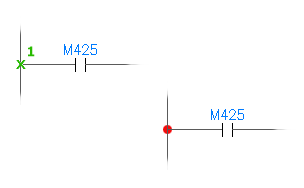
-
구조도 을 클릭합니다. 찾기
- 교차점이나 근처를 선택합니다.
표식기에서 마우스 오른쪽 버튼을 클릭하고 구성요소 삭제를 선택하여 삽입된 T 연결 기호를 제거하고 와이어를 수정합니다.
각진 T 표식기 삽입
기존 와이어 교차점에 각진 T 연결 기호를 삽입합니다.
기존의 모든 점 와이어 연결 기호를 각진 연결 기호로 대체합니다. 각 T 와이어 교차점을 작성할 때 자동으로 각진 T 표식기를 삽입하려면 도면 특성: 스타일 대화상자의 와이어 스타일 섹션에서 기본 T 와이어 연결을 설정합니다.
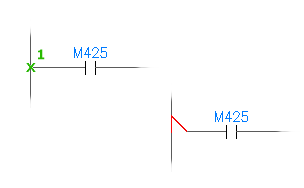
-
을 클릭합니다. 찾기
- 교차점이나 근처를 선택합니다.
점 표식기가 있는 경우 해당 점 표식기가 삭제되고 각진 T 기호로 대체됩니다.
- 와이어에 기호를 삽입하고 다시 연결한 후 스페이스바 또는 Enter 키를 눌러 삽입된 T를 4개의 다른 방향으로 전환합니다. 원하는 방향이 표시되면 Esc 키를 누릅니다. 주: 삽입 후 T 기호의 방향을 변경하려면 표식기를 마우스 오른쪽 버튼으로 클릭하고 각진 T 표식기 전환을 선택하거나 리본 또는 도구막대에서 도구를 선택합니다. 이러한 기호의 모양을 사용자 정의하려면 선택한 구조도 기호 라이브러리에 저장된 T 기호를 편집합니다. 이러한 T 기호 이름은 HT0_###.dwg 및 VT0_###.dwg이며, 여기서 #은 1, 2, 4 및 8의 조합입니다. 각 기호에는 해당 기호의 세 와이어 연결 지점에 대한 와이어 연결 시퀀스 우선순위를 나타내는 3자리 값과 함께 WDWSEQ 속성이 포함됩니다.
표식기를 마우스 오른쪽 버튼을 클릭하고 구성요소 삭제를 선택하여 삽입된 T 연결 기호를 제거하고 와이어를 수정합니다.
각진 T 표식기 전환
기존의 각진 T 연결 기호 또는 윈도우 영역으로 선택한 기호를 가능한 4개 방향 모두로 전환합니다.
오른쪽 클릭하거나 스페이스바를 눌러 다양한 T 연결 방향을 탐색합니다. 원하는 방향이 표시되면 Esc 키를 누릅니다.
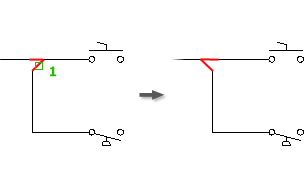
-
 을 클릭합니다. 찾기
- 변경할 T 연결을 선택하거나 창에 표시합니다.
- 마우스 오른쪽 버튼으로 클릭하거나 스페이스바를 눌러 다양한 T 연결 방향을 전환하고 적절한 방향이 표시되면 Esc 키를 누릅니다. 점 T 기호를 각진 T 기호로 대체한 다음 각 기호에 대해 가능한 4개 방향으로 전환합니다.