이 연습에서는 3방향 교차로를 작성하고 두 도로의 크라운을 유지하는 코리더를 생성합니다.
전체 교차로 모형을 작성하려면 각 교차 도로에 대한 중심 선형과 종단이 있어야 합니다. 간격띄우기 및 연석 굴곡부를 비롯한 나머지 요소에 대한 수평 및 수직 지오메트리는 지정한 매개변수를 기준으로 생성됩니다.
피어 도로 교차로에서 모든 교차 도로의 크라운은 공통 기울기로 유지됩니다. 두 도로의 포장은 연석 굴곡부 영역에 혼합되어 교차 도로 간의 변환을 형성합니다.
이 연습의 도면에는 각 교차 도로의 코리더가 포함되어 있습니다. 각 코리더는 코리더 표준횡단과 중심 선형 및 종단으로 이루어져 있습니다.
연습이 끝나면 도면에 다음 요소도 포함됩니다.
- 교차로 객체
- 두 개의 연석 굴곡부 선형 및 종단
- 네 개의 간격띄우기 선형 및 종단(각 중심 선형에 대해 두 개씩)
- 여러 개의 새 코리더 영역
- 각 교차로 지역에 대한 코리더 표준횡단
교차로 위치 지정
- 튜토리얼 도면 폴더에 있는 Intersection-Create-1.dwg를 엽니다.
- 탭
 패널 드롭다운 찾기을 클릭합니다.
- 도면에서 두 선형의 교차로를 클릭합니다.
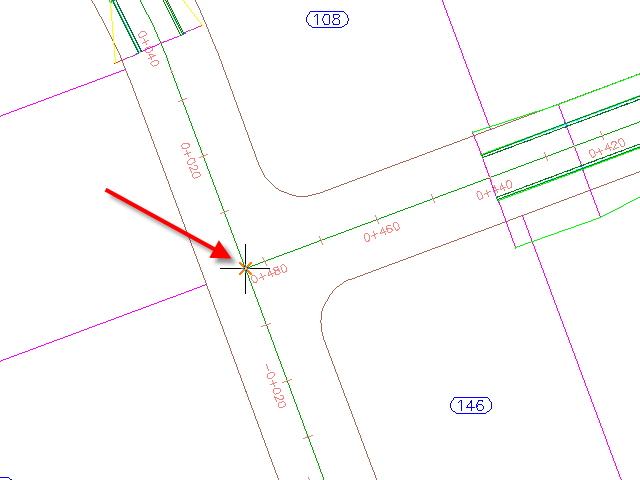
코리더 기울기 매개변수 지정
- 교차로 작성 마법사의 일반 페이지에 있는 교차로 코리더 유형에서 모든 크라운 유지를 선택합니다.
- 다음을 클릭합니다.
간격띄우기 및 연석 굴곡부의 지오메트리 지정
- 지오메트리 상세사항 페이지에서 간격띄우기 매개변수를 클릭합니다.
기본 매개변수가 도면 설정에 저장됩니다. 교차로를 작성하는 동안 기본 매개변수를 수정할 수 있습니다.
- 간격띄우기 매개변수 대화상자에서 다음 매개변수를 지정합니다.
- 보조 도로왼쪽 간격띄우기 선형 정의간격띄우기 값: 3.5000
- 보조 도로오른쪽 간격띄우기 선형 정의간격띄우기 값: 3.5000
- 중심선의 시작점에서 끝점까지 새 간격띄우기 작성: 선택 취소
이 옵션을 선택하면 중심 선형의 전체 길이에 간격띄우기 선형이 작성됩니다. 이 옵션은 동일한 도로의 다른 교차로를 비롯한 다른 객체의 대상으로 간격띄우기 선형과 종단을 사용해야 하는 경우에 유용합니다.
- 보조 도로
- 확인을 클릭합니다.
- 지오메트리 상세사항 페이지에서 연석 굴곡부 매개변수를 클릭합니다.
- 교차로 연석 굴곡부 대화상자의 연석 굴곡부 매개변수에서 다음 매개변수를 지정합니다.
- 연석 굴곡부 유형: 원형 모깎기
- 반지름: 7.5
주:도면에서 임시 그래픽이 현재 선택한 연석 굴곡부를 강조 표시합니다.
- 연석 굴곡부 매개변수를 마우스 오른쪽 버튼으로 클릭합니다. 모든 사분면에 복사를 클릭합니다.
이 명령을 사용하면 연석 굴곡부 매개변수가 모든 교차로 연석 굴곡부 영역에 복사됩니다. 연석 굴곡부 영역 수는 기존 수평 지오메트리를 기준으로 자동으로 생성됩니다. 예를 들어 네 방향 교차로인 경우 네 개의 연석 굴곡부 영역을 사용할 수 있습니다.
- 확인을 클릭합니다.
- 교차로 작성 마법사의 간격띄우기 및 연석 굴곡부 종단에서 간격띄우기 및 연석 굴곡부 종단 작성이 선택되었는지 확인합니다.
교차로의 전체 코리더 모형을 작성하려면 간격띄우기 선형과 연석 굴곡부 선형에 대한 종단을 작성해야 합니다. 이 연습에서는 기본 간격띄우기와 연석 굴곡부 종단 설정을 적용합니다.
- 다음을 클릭합니다.
코리더 매개변수 지정
- 코리더 영역 페이지에서 다음 옵션을 지정합니다.
- 교차로 영역에서 코리더 작성: 선택
- 기존 코리더에 추가: 선택, 두 번째 도로
- 사면으로 만들 지표면 선택: EG
- 가져올 표준횡단 세트 선택에서 찾아보기를 클릭합니다.
- 표준횡단 세트 파일 선택 대화상자에서 튜토리얼 폴더로 이동합니다.
- Intersection-Assembly-Set_All Crowns.xml을 선택합니다. 열기를 클릭합니다.
표준횡단 세트를 사용하면 기존 코리더 표준횡단 그룹을 신속하게 가져온 다음 특정 횡단 유형에 적용할 수 있습니다.
- 교차로 작성을 클릭합니다.
교차로가 작성되고 새 코리더 영역이 교차로 영역에 작성됩니다.
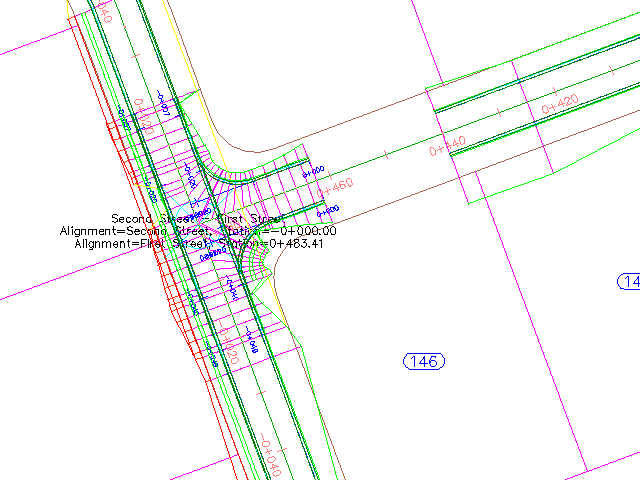
새 객체 조사
- 도구공간의 통합관리 탭에서
 코리더 집합을 확장합니다.
네 개의 선형 집합을 사용할 수 있습니다.
- 선형에서 중심선 선형,
 간격띄우기 선형 및
  연석 굴곡부 선형 집합을 확장합니다.
이 연습을 시작할 때는 중심 선형만 있었습니다. 간격띄우기 선형 및 연석 굴곡부 선형은 교차로 작성 마법사에서 지정한 매개변수를 사용하여 작성되었습니다.
주:도면에서 간격띄우기 선형 및 측점 레이블은 파란색이고, 연석 굴곡부 선형은 빨간색입니다.
- 간격띄우기 선형에서 첫 번째 거리-왼쪽-3.500
 종단 집합을 확장합니다.
간격띄우기 선형 및 연석 굴곡부 선형에 대한 종단 배치는 교차로 작성 마법사에서 지정한 매개변수를 사용하여 작성되었습니다.
코리더의 간격 닫기
- 도면의 교차로 영역에서 코리더를 선택합니다.
코리더 영역의 시작 측점과 끝 측점에 슬라이더
 그립이 표시됩니다.
- 측점 0+040에서 그립을 클릭합니다.
그립이 빨간색으로 바뀝니다.
- 명령행에 21을 입력합니다.
- 코리더 탭 영역 수정 패널 영역 복사 찾기를 클릭합니다.
- 부지 주변을 순환하는 두 번째 도로 코리더 부분을 선택합니다.
- 명령행에 F를 입력하여 코리더에 간격을 채웁니다.
- 커서를 코리더의 간격 쪽으로 이동합니다.
빨간색 그래픽은 간격이 채워질 수 있음을 나타냅니다.
- 빨간색 그래픽이 표시되면 클릭합니다.
간격이 채워집니다.
- Enter 키를 눌러 명령을 종료합니다.
- 코리더 탭 코리더 수정 패널 코리더 재작성 찾기을 클릭합니다.
두 번째 도로 코리더가 재작성되고 간격이 제거됩니다.
- 첫 번째 도로 코리더를 선택합니다. 측점 0+440에서 그립을 선택합니다.
그립이 빨간색으로 바뀝니다.
- 교차로를 향해 그립을 끕니다. 교차로의 시작 부분을 클릭하여 그립을 배치합니다.
- 첫 번째 도로 코리더를 마우스 오른쪽 버튼으로 클릭합니다. 코리더 재작성을 클릭합니다.
코리더가 재작성되고 코리더와 교차로 사이의 간격이 제거됩니다.
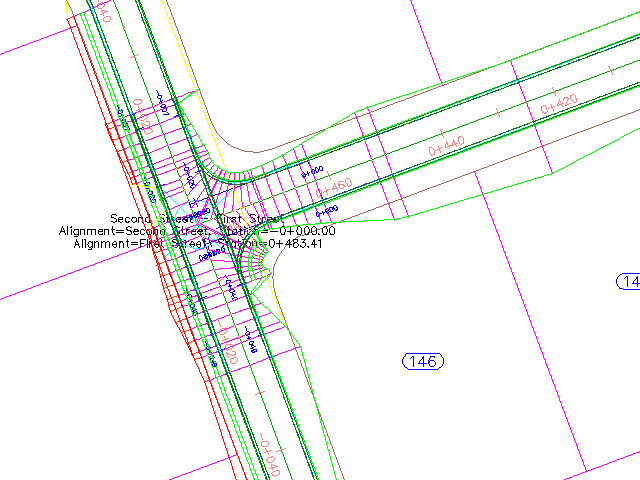
이 튜토리얼을 계속하려면 연습 2: 회전 차선이 있는 기본 도로 교차로 작성으로 이동합니다.