이 연습에서는 교차로의 수평 지오메트리를 정의하는 선형을 편집합니다. 그래픽 및 매개변수를 통해 선형을 편집한 다음 변경사항이 교차로에 어떤 영향을 주는지 조사합니다.
간격띄우기 선형 매개변수 수정
- 튜토리얼 도면 폴더에 있는 Intersection-Edit-Horizontal.dwg를 엽니다.
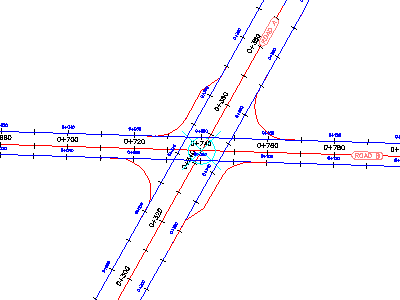
이 도면에는 기본 도로(도로 A) 및 보조 도로(도로 B)의 교차로가 있습니다.
- 도로 A의 간격띄우기 선형은 중심 선형의 전체 길이를 따라 확장됩니다.
- 도로 B의 간격띄우기 선형은 교차로 범위 밖으로 확장되지 않습니다.
- 연석 굴곡부는 도로 A의 네 구속 모두에 확폭구간 영역이 있습니다.
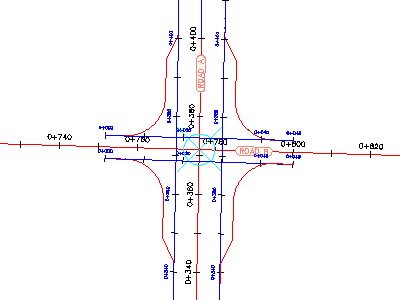
- 교차로 표식기를 클릭합니다.
교차로 탭이 리본에 표시됩니다. 수정 패널에는 교차로의 수평 및 수직 지오메트리 매개변수를 수정하는 데 사용할 수 있는 도구가 있습니다.
- 탭
 패널 찾기을 클릭합니다.
 간격띄우기 선형 매개변수가 교차로 간격띄우기 매개변수 대화상자에 표시됩니다.
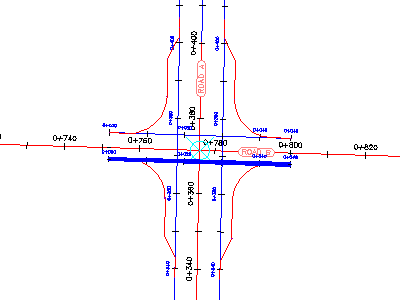
- 보조 도로에서 두 간격띄우기 선형 모두에 대해 간격띄우기 값을 4.000으로 변경합니다.
값이 변경될 때 도면에서 교차로가 업데이트됩니다.
연석 굴곡부 매개변수 수정
- 탭 패널 찾기을 클릭합니다.
교차로 연석 굴곡부 매개변수 대화상자에 북동 교차로 사분면의 연석 굴곡부 선형 매개변수가 표시됩니다. 이 대화상자를 사용하여 기본 매개변수 그리고 각 교차로 사분면에 있는 연석 굴곡부의 특정 상세정보를 변경할 수 있습니다.
도면에서 현재 선택된 연석 굴곡부가 강조 표시됩니다.
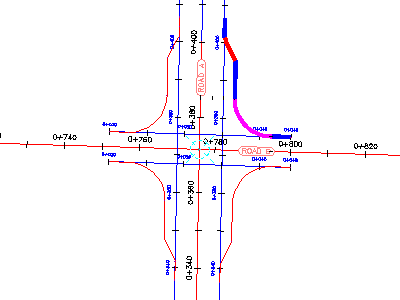
- 나가는 도로의 회전 차선 확폭 확인란의 선택을 해제합니다.
도면에서 북동 사분면의 확폭구간 영역이 제거됩니다.
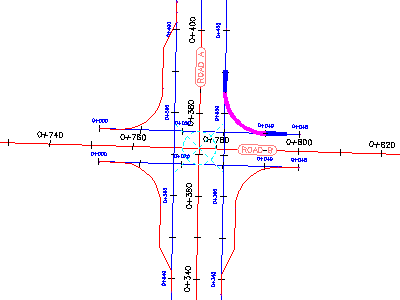
- 교차로 사분면에서 남서 - 사분면을 선택합니다.
- 나가는 도로의 회전 차선 확폭 확인란의 선택을 해제합니다.
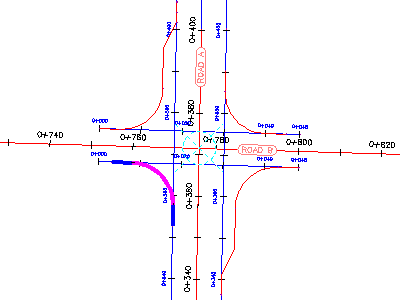
연석 굴곡부 선형 그립 편집
- 도면에서 남동 연석 굴곡부 선형을 선택합니다.
연석 굴곡부 선형을 따라 그립이 나타납니다.
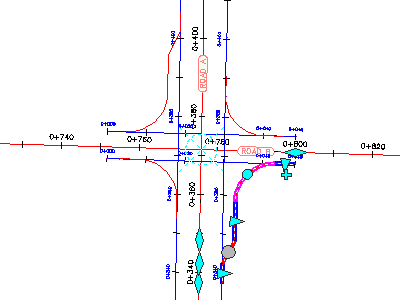
- 도로 A 선형에서
 그립을 사용해 봅니다.
 그립을 이동하면 연석 굴곡부 확폭구간 영역이 업데이트되고 교차로 연석 굴곡부 매개변수 대화상자에서 값이 업데이트됩니다.
- Esc 키를 누릅니다.
중심 선형 그립 편집
- 도로 B를 따라 두 간격띄우기 선형을 선택합니다.
- 왼쪽에 있는 그립을 클릭합니다. 그립을 왼쪽으로 끕니다. 측점 0+660 근처를 클릭하여 그립을 배치합니다.
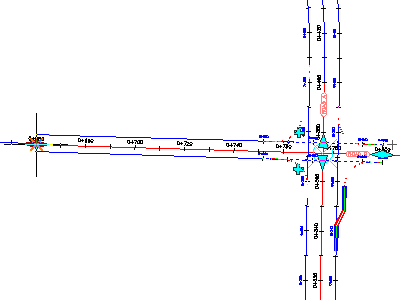
이 동작은 중심 선형을 따라 교차로를 이동할 때 연석 굴곡부와 간격띄우기 선형 간의 관계가 유지되도록 합니다.
- Esc 키를 누릅니다.
- 두 중심 선형의 끝점이 표시되도록 축소합니다.
- 도로 A 중심 선형을 선택합니다.
- 선형의 남쪽 끝에 있는 그립을 선택합니다.
- 그립을 왼쪽으로 끕니다. 클릭하여 그립을 배치합니다.
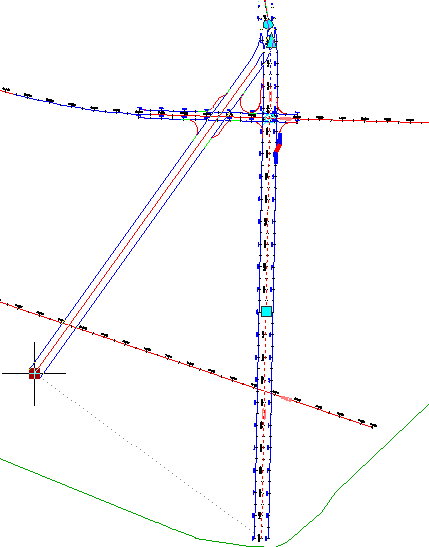
교차로가 도로 A 중심선과 간격띄우기 선형을 따라 이동합니다. 연석 굴곡부 선형 및 도로 A 간격띄우기 선형이 새 교차로에 맞게 이동합니다. 연석 굴곡부 및 간격띄우기 선형 지오메트리 매개변수는 유지됩니다.
이 튜토리얼을 계속하려면 연습 2: 교차로의 수직 지오메트리 편집으로 이동합니다.