이 연습에서는 교차로 객체의 수직 지오메트리를 정의하는 종단을 편집합니다. 그래픽 및 매개변수를 통해 종단을 편집하고 변경 내용이 교차로에 어떤 영향을 주는지 조사합니다.
잠긴 VIP 조사
- 튜토리얼 도면 폴더에 있는 Intersection-Edit-Vertical.dwg를 엽니다.
이 도면에는 기본 도로(도로 A) 및 보조 도로(도로 C)의 교차로가 있습니다.
- 오른쪽 아래 뷰포트에서 종단 배치를 선택합니다.
세 개의 VIP에
 잠금 아이콘이 표시되어 있습니다. 잠금 아이콘은 VIP가 다른 종단에 맞춰 잠겨져 있음을 나타냅니다. 교차로가 작성될 때 중앙 VIP는 보조 도로가 기본 도로 종단과 교차하는 점에 작성되었습니다. 다른 두 VIP는 교차로를 통해 기본 도로 크라운을 유지하도록 작성되었고 기본 도로의 모서리에 잠겨 있습니다.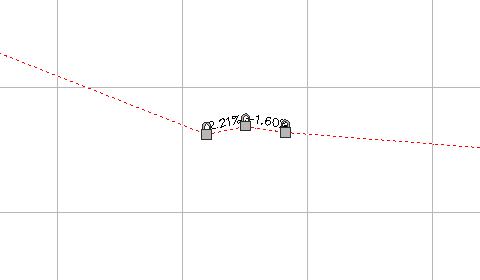
- 탭
 패널 찾기를 클릭합니다.
 - 종단 계획 배치 도구 도구막대에서
 을 클릭합니다.
 종단 도면요소 뷰에서
 이 VIP 5 ~ 7의 잠금 열에 표시됩니다.
 - VIP 6의 아이콘 위에 커서를 올려놓습니다.
선형, 종단, 교차로를 비롯하여 잠긴 VIP에 대한 정보가 툴팁에 표시됩니다. 교차로 작성 프로세스 도중에 작성된 VIP는 기본 도로 종단에 동적으로 연결됩니다.
주:아이콘을 클릭하여 VIP 잠금을 해제할 수 있습니다. VIP 잠금을 해제하면 교차로 또는 기본 도로 종단의 변경사항에 종단이 더 이상 반응하지 않습니다.
- VIP 8의
 아이콘을 클릭합니다.
 VIP가 현재 측점 및 표고에 잠깁니다. 다른
아이콘이 종단에 표시되고, VIP 측점 및 VIP 표고 값을 더 이상 사용할 수 없습니다. VIP를 지정된 측점 및 표고 값에 수동으로 잠글 수 있습니다. 수동으로 잠긴 VIP는 종단의 다른 부분을 수정해도 영향을 받지 않습니다. 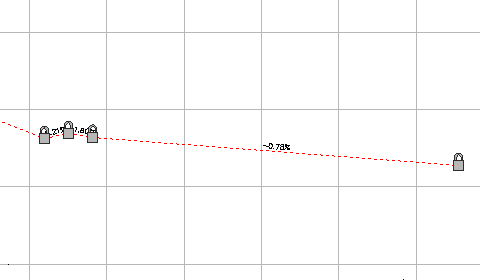
- 종단 계획 배치 도구 도구막대를 닫습니다.
- 왼쪽 뷰포트에서 교차로 표식기를 선택합니다.
리본에서 교차로 탭이 표시됩니다. 곁길 종단을 조장하기 위한 도구가 수정 패널에 나타납니다. 표준 종단 편집 도구를 사용하여 기본 도로 종단을 편집할 수 있습니다.
보조 도로 기울기 수정
- 탭 수정 패널 곁길 종단 찾기을 클릭합니다.
보조 도로 종단 규칙 대화상자가 표시됩니다. 이 대화상자를 사용하여 교차로에 들어오고 나가는 보조 도로 기울기를 지정합니다.
- 보조 도로 종단 규칙 대화상자에서 다음 매개변수를 지정합니다. 주:
다음 순서대로 매개변수를 입력합니다.
- 기울기 규칙 적용: 예
- 기울기를 조정하는 거리 규칙:
거리 지정
이 옵션을 사용하면 기본 및 보조 도로 선형 교차로으로부터의 거리를 지정할 수 있습니다. 그러면 곁길 기울기 규칙을 교차로 범위 밖으로까지 확장할 수 있습니다.
- 거리 값: 100.000m
- 최대 기울기 변경: 2.00%
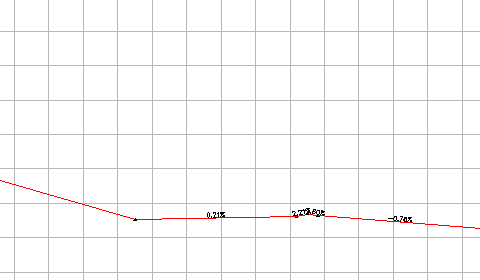
오른쪽 아래 뷰포트에서 잠긴 VIP 왼쪽 100미터에 새 VIP가 작성됩니다. 교차로에 들어오는 기울기는 0.21%로서, 기본 도로 기울기보다 정확히 2.00% 적습니다.
- 오른쪽 아래 뷰포트에서 종단 배치를 선택합니다.
VIP에 있는 그립을 이동하여 종단을 약간 변경할 수 있습니다. 종단 기울기 규칙에 지정된 매개변수 범위 밖으로 그립을 끌면 그립이 기울기 규칙에 맞는 기본 위치로 다시 돌아옵니다.
- 보조 도로 종단 규칙 대화상자를 닫습니다.
- Esc 키를 누릅니다.
연석 굴곡부 종단에 저점 추가
- 오른쪽 위 뷰포트에서 교차로 - 2 -(남동) 종단 뷰를 확대합니다.
- 프로파일을 선택합니다.
 그립이 연석 굴곡부 종단의 범위를 나타냅니다. 범위 밖에 있는 종단 부분은 간격띄우기 종단을 나타냅니다. 간격띄우기 종단을 변경하면 연석 굴곡부 종단이 영향을 받지만, 연석 굴곡부 종단을 변경할 때는 간격띄우기 종단이 영향을 받지 않습니다. 그립을 사용하여 연석 굴곡부 종단을 간격띄우기 종단을 따라 확장합니다.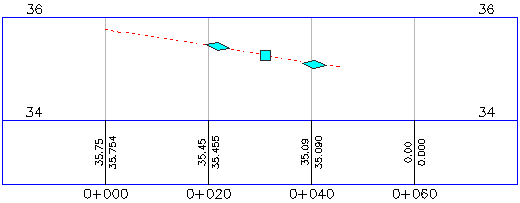
- 탭 패널 찾기를 클릭합니다.
- 종단 계획 배치 도구 도구막대에서
 VIP 삽입을 클릭합니다.
 - 두 그립 사이를 클릭하여 VIP를 배치하고 연석 굴곡부에 저점을 작성합니다.
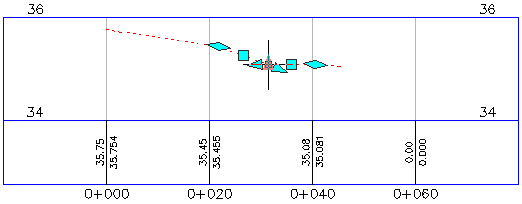
저점을 사용하면 연석 굴곡부를 따라 쉽게 배수할 수 있습니다. 다음 절차에서는 연석 굴곡부가 다른 객체의 변경사항에 어떻게 반응하는지를 살펴봅니다.
- 종단 계획 배치 도구 도구막대를 닫습니다.
기본 도로 선형 이동
- 왼쪽 뷰포트에서 도로 A 선형을 선택합니다.
- 도로 A 선형의 남쪽 끝에 있는 그립을 선택합니다. 그립을 왼쪽으로 끕니다. 클릭하여 그립을 배치합니다.
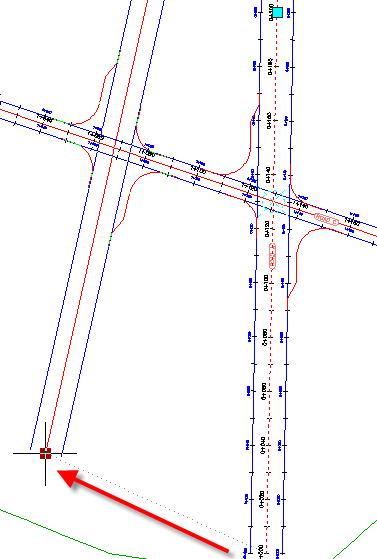
오른쪽 아래 뷰포트에서 동적으로 잠긴 세 개의 VIP가 새 위치로 이동합니다. 잠금 기준이 되는 선형을 이동했기 때문입니다.
오른쪽 위 뷰포트에서 교차로 위치의 변경사항이 수정된 연석 굴곡부 종단에 어떤 영향을 주는지 조사합니다.
기본 도로 종단 표고 변경
- 위쪽 뷰포트에서 도로 A 종단 뷰로 초점이동합니다.
- 도로 A 종단 뷰에서 종단 배치를 선택합니다.
- 왼쪽에서 두 번째
 IP 그립을 선택합니다. 그립을 위쪽으로 끕니다. 클릭하여 그립을 배치합니다.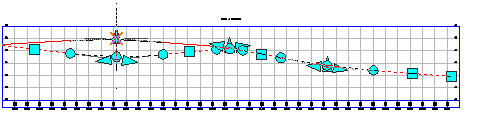
아래쪽 뷰포트에서 세 개의 잠긴 VIP가 새 기준 도로 표고에 맞춰 위로 이동합니다.
오른쪽 위 뷰포트에서 남동 연석 굴곡부에 추가한 VIP는 지정된 위치에 그대로 있는 반면, 종단의 끝은 간격띄우기 종단의 새 표고에 맞춰 위로 이동했습니다. 연석 굴곡부 종단의 끝은 간격띄우기 종단에 맞춰 잠겨 있습니다. 종단 내에 배치된 VIP를 수동으로 업데이트해야 합니다.
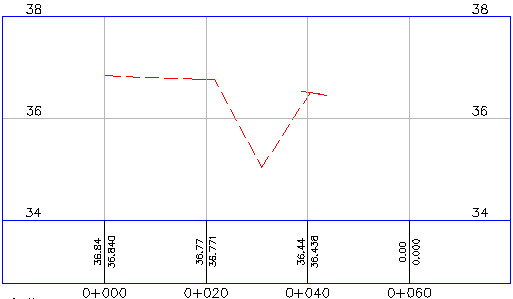
이 튜토리얼을 계속하려면 연습 3: 교차로 영역에서 코리더 작성 및 편집으로 이동합니다.