검사에 사용할 프로브를 지정하고 관리합니다.
프로브 공구를 선택하는 방법
- 기계 탭에서 프로브 공구 영역을 클릭합니다.
- 프로브 목록에서 프로브를 선택합니다.
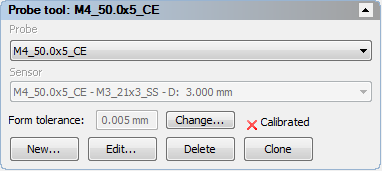
기존 프로브 어셈블리에서 프로브를 생성하려면 해당 어셈블리를 선택하고 복사를 클릭합니다.
- 선택한 프로브에서 사용 가능한 센서가 여러 개 있는 경우 센서 목록에서 사용할 센서를 선택합니다.
- 선택한 프로브 또는 센서의 교정 공차를 변경하려면 변경을 클릭합니다.
주: 형상 공차 및 변경 버튼은 문서가 측정 장치에 연결되어 있고 교정 설정 대화상자에서 형상 공차 설정을 사용합니다. 옵션이 선택되어 있는 경우에만 표시됩니다.
프로브 툴 어셈블리를 만드는 방법
별 프로브를 지정하려면 먼저 옵션 대화상자에서 프로브 툴 연결 보이기 확인란을 선택합니다.
- 기계 탭에서 프로브 공구 영역을 클릭합니다.
- 새로 만들기를 클릭합니다. 프로브 툴 어셈블리 대화상자가 표시됩니다.
- 프로브 툴 어셈블리 상자에 프로브 툴 어셈블리 이름을 입력합니다.
주: I++ 프로토콜을 사용하여 측정 장치에 연결하는 경우 I++ 서버에서 사용되는 것과 동일한 이름을 프로브 툴 어셈블리의 이름으로 사용합니다. 이렇게 하면 문서를 측정 장치에 연결할 때 PowerInspect가 프로브 공구를 서버와 동기화할 수 있습니다. PowerInspect가 I++ 서버에 연결되면 활성 공구의 이름이 PowerInspect의 상태바에 표시됩니다.
- 가능한 프로브툴 파트 영역에서 프로브 툴 어셈블리에 추가할 부품 유형을 선택합니다. 이 목록에는 프로브 데이터베이스의 사용 가능한 모든 부품이 표시됩니다.
- 추가하려는 부품을 선택합니다.
- 부품이 가능한 프로브툴 파트 목록에 있는 경우 해당 항목을 두 번 클릭하여 프로브 툴 어셈블리에 추가합니다.
- 부품이 가능한 프로브툴 파트 목록에 없는 경우 사용자 파트 생성을 클릭하여 상세 정보를 입력합니다.
부품이 프로브 툴 어셈블리 목록에 추가되고, 삽입 선이 이동하여 다음 부품이 삽입될 위치를 표시합니다. 삽입 위치를 변경하려면 목록에서 부품을 두 번 클릭하여 부품 뒤에 있는 삽입 선의 위치를 변경합니다.
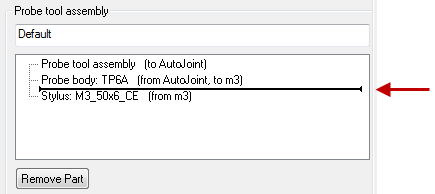
- 프로브 툴 어셈블리가 완성될 때까지 부품을 계속 삽입합니다.
주: 어셈블리에서 부품을 제거하려면 프로브 툴 어셈블리 목록에서 해당 항목을 선택하고 파트 제거를 클릭합니다.
- 저장을 클릭하여 변경 사항을 저장하고 대화상자를 닫습니다. 어셈블리가 현재 프로브 공구로 선택되고 CAD 뷰에 표시됩니다.
프로브 툴 어셈블리를 보거나 편집하는 방법
- 기계 탭에서 프로브 공구 영역을 클릭합니다.
- 프로브 목록에서 프로브 툴 어셈블리를 선택합니다.
- 편집을 클릭합니다. 프로브 툴 어셈블리 대화상자가 표시됩니다.
- 프로브 툴 어셈블리의 이름을 변경하려면 대화상자 맨 위에 있는 영역에 새 이름을 입력합니다.
- 프로브 툴 어셈블리에서 부품을 삭제하려면 프로브 툴 어셈블리 목록에서 해당 항목을 선택하고 파트 제거를 클릭합니다.
- 어셈블리에 부품을 추가하려면 프로브 툴 어셈블리 목록의 삽입점을, 부품을 추가하려는 위치로 이동하고, 가능한 프로브툴 파트 목록에서 추가하려는 부품 유형을 선택하고, 가능한 프로브툴 파트 목록에서 추가하려는 부품을 두 번 클릭합니다.
- 저장을 클릭하여 변경 사항을 저장하고 대화상자를 닫습니다. 어셈블리가 현재 프로브 공구로 선택되고 CAD 뷰에 표시됩니다.
프로브 툴 어셈블리를 삭제하는 방법
- 기계 탭에서 프로브 공구 영역을 클릭합니다.
- 프로브 목록에서 삭제하려는 프로브 툴 어셈블리를 선택합니다.
- 삭제를 클릭합니다.
문서에서 프로브 툴 어셈블리가 삭제됩니다. 프로브 툴 어셈블리만 삭제됩니다. 어셈블리를 구성하는 컴포넌트는 다른 어셈블리에 계속 사용할 수 있습니다.