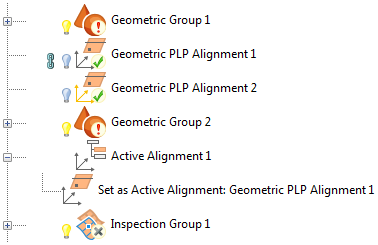
측정 순서에 항목을 추가할 때 각 항목에 특정 축정렬을 할당하는 대신, 좌표계 목록에서 <활성화된 축정렬> 옵션을 선택하여 검사 중에 항목 축정렬을 지정할 수 있습니다. 활성화된 축정렬 항목을 사용하여 측정 순서 내에서 활성화된 축정렬을 지정합니다.
주: 축정렬 및 데이텀 탭 > 축정렬 패널 > 활성 옵션은 CNC 및 수동 기계에 대한 측정을 생성할 때만 사용할 수 있습니다.
활성화된 축정렬 항목을 측정 순서에 추가하려면 다음을 수행합니다.
- 축정렬 및 데이텀 탭 > 축정렬 패널 > 활성을 클릭합니다. 활성화된 축정렬 대화상자가 표시됩니다.
- 항목의 이름을 입력합니다.
- 좌표계 목록에서 이 항목으로 지정할 축정렬을 선택합니다.
- 축정렬을 보고서에 포함하려면 보고서에 포함 확인란을 선택합니다.
- 확인을 클릭하여 변경 사항을 저장하고 항목을 측정 순서에 추가합니다.
측정 탭 > 현재 패널의 활성화된 축정렬 목록이 지정한 좌표계로 변경됩니다. 또한 PowerInspect는 새 축정렬을 기준으로 하는 <활성화된 축정렬>의 좌표계 설정을 사용하는 모든 항목에서 측정값을 자동으로 다시 계산합니다.
활성화된 축정렬 항목과 연관된 축정렬을 보려면 작업 순서창에서 항목 옆에 있는
 아이콘을 클릭합니다.
언제든지 측정 순서에 다른 활성화된 축정렬 항목을 추가하거나 활성화된 축정렬 목록에서 다른 항목을 선택하여 활성화된 축정렬을 변경할 수 있습니다. 각각의 활성화된 축정렬 항목이 재생되면 활성화된 축정렬 선택 내용이 변경됩니다.
이 예에서는 활성화된 축정렬이 초기에 기하학 PLP 축정렬 2(금색 축정렬 아이콘으로 표시됨)로 설정되었습니다. 활성화된 축정렬 1 항목이 재생되면 활성화된 축정렬이 기하학 PLP 축정렬 1로 재설정됩니다.