기존 데이텀에 변환 매트릭스를 적용하여 데이텀을 생성하려면 사용자 정의 데이텀 아이템을 사용합니다.
사용자 정의 데이텀을 생성하려면
- 축정렬 및 데이텀 탭 > 데이텀 패널 > 사용자 정의를 클릭합니다. 사용자 정의 데이텀 대화상자가 표시됩니다.
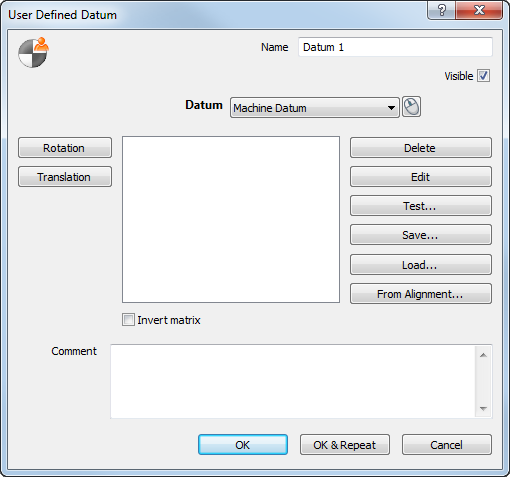
- 아이템의 이름을 입력합니다. 이름은 측정 순서, 보고서 및 정보 탭에서 사용되며, 아이템을 다른 아이템에서 참조할 때도 사용됩니다.
- CAD 뷰에 데이텀을 표시하려면 보이기 확인란을 선택합니다.
- 데이텀 리스트에서 축변환을 적용할 데이텀을 선택합니다.
또는
 을 클릭하고 마우스를 사용하여 CAD 뷰에서 데이텀을 선택합니다.
- 데이텀을 정의할 축변환 매트릭스를 지정합니다. 다음과 같은 항목을 클릭합니다.
- 회전 — 지정된 축을 중심으로 하는 회전을 입력합니다.
- 이동 — 하나 이상의 지정된 축에서의 이동을 입력합니다.
- 삭제 — 선택한 이동 또는 회전을 삭제합니다.
- 편집 — 선택한 이동 또는 회전의 세부사항을 변경합니다.
- 불러오기 — .mat 파일에서 변환을 로드합니다. 열기 대화상자가 표시됩니다.
.mat 파일 또는 사용하려는 변환이 포함된 모델 파일을 선택하고 열기를 클릭합니다. 변환이 대화상자에 표시되고 기존 변환은 모두 삭제됩니다. 모델 파일에 워크플랜이 포함되어 있는 경우 워크플랜 선택 대화상자가 표시됩니다. 작업할 워크플랜을 선택하고 확인을 클릭합니다.
- 축정렬에서 — 현재 선택한 축정렬에서 파생된 PCS(CAD 데이텀)의 축변환 매트릭스를 로드합니다. 축정렬 대화상자에 측정 순서의 축정렬 아이템이 표시됩니다. 예를 들면 다음과 같습니다.
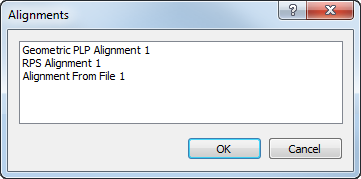
축정렬에서 파생된 축변환 매트릭스를 로드하려면 리스트에서 축정렬을 선택하고 확인을 클릭합니다. 모든 축변환이 삭제되고 축정렬의 측정치에서 파생된 매트릭스가 표시됩니다.
축변환 매트릭스는 활성 측정의 현재 측정치에서 계산됩니다. 축정렬을 다시 측정하거나 다른 측정의 측정치를 사용하려면 매트릭스를 다시 로드해야 합니다.
둘 이상의 파트로 작업하는 경우 이 옵션을 사용하면 한 파트의 PCS 원점을 다른 파트의 좌표계에 표시하는 데이텀을 생성할 수 있습니다.
- 축변환 값을 반전하려면 역변환 매트릭스 확인란을 선택합니다. 예를 들어 축척이 2이고 X를 중심으로 30도 회전하는 매트릭스를 반전시키면 X에 대한 축척 0.5, 회전 -30도가 생성됩니다.
- 축변환을 적용하기 전과 후에 지정된 위치의 좌표를 비교하려면 테스트를 클릭합니다.
- 주석 상자에 항목에 대한 추가 정보를 입력합니다.
- 축변환 매트릭스를 .mat 파일로 저장하려면 저장을 클릭합니다.
- 확인을 클릭하여 데이텀을 저장하고 대화상자를 닫습니다.