주: 스캔된 점군 데이터 옵션은 CNC 및 수동 기계에서 사용할 측정을 생성하는 경우에만 사용할 수 있습니다.
- 점군 데이터 아이템을 생성할 그룹을 엽니다.
- 홈 탭 > 생성 패널 > 점군 데이터 > 스캔된 점군 데이터를 클릭합니다. 점군 데이터 대화상자가 표시됩니다.
- 아이템의 설정을 편집한 다음, 확인을 클릭하여 대화상자를 닫고 아이템을 생성합니다.
- 아이템을 재생합니다. PowerInspect가 전체 화면 모드로 전환되고 점군 데이터 공구 대화상자가 표시됩니다.
- 대화상자의 버튼을 사용하여 파라메터를 지정하고 다른 작업을 수행합니다. 다음과 같은 항목을 클릭합니다.
 — 획득 파라메터를 변경합니다.
 — 스캔하는 동안 획득되는 포인트 수를 줄입니다.
 — 스캔하는 동안 지정된 평면 아래에서 획득한 포인트를 거부합니다.
 — 레이저 프로브가 포인트 근처에 있을 때 소리가 들리도록 합니다.
주: 이 버튼은 PowerInspect가 레이저 스캐너에 연결된 경우에만 활성화됩니다.
— 레이저 프로브가 포인트 근처에 있을 때 소리가 들리도록 합니다.
주: 이 버튼은 PowerInspect가 레이저 스캐너에 연결된 경우에만 활성화됩니다. — 점군 데이터를 생성할 때 CAD 뷰가 변경되지 않도록 합니다.
 — 스캔을 일시 중지했다가 다시 시작할 때마다 새로운 점군 데이터 아이템을 생성합니다. 버튼이
  으로 변경됩니다.
주: 이 버튼을 기본적으로 선택하려면 옵션 대화상자의 전체 화면 측정 페이지에서 중단 시 점군 데이터 실행 확인란을 선택합니다.
으로 변경됩니다.
주: 이 버튼을 기본적으로 선택하려면 옵션 대화상자의 전체 화면 측정 페이지에서 중단 시 점군 데이터 실행 확인란을 선택합니다. - 파트를 스캔합니다. 다음과 같은 항목을 클릭합니다.
 — 모든 포인트를 삭제합니다.
 — 마지막 점군 데이터의 포인트를 삭제합니다.
 — 변경 내용을 저장하지 않고 대화상자를 닫습니다.
- 완료되면
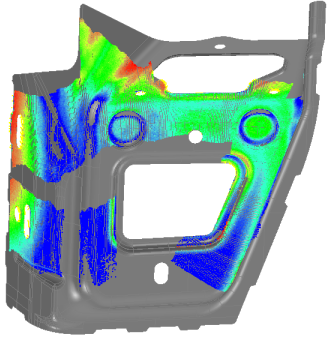
 을 클릭하여 포인트를 저장하고 대화상자를 닫습니다. 다음과 같이 점군 데이터가 CAD 뷰에 표시됩니다.