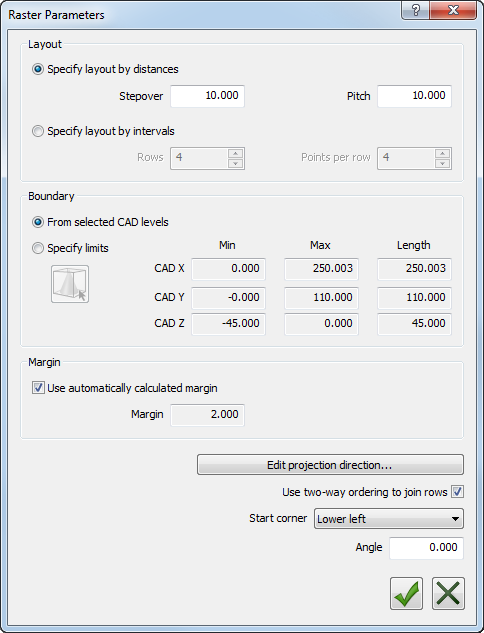
래스터 프로빙 방법을 사용하면 서피스 측정 그룹에서 사용할 프로빙 패턴을 생성할 수 있습니다. 패턴의 포인트 밀도와 생성되는 프로브 패스의 범위를 지정하려면 래스터 매개변수 대화상자를 사용합니다.
래스터 프로빙 방법에 대한 파라메터를 변경하려면
- 래스터 방법을 선택하고 파라메터
 버튼을 클릭합니다. 래스터 매개변수 대화상자가 표시됩니다.
- 레이아웃 영역에서 프로브 패스의 행이 생성되는 방법을 지정합니다. 다음 중에서 선택합니다.
- 거리에 따라 레이아웃을 지정합니다 — 각 포인트 사이의 거리를 조정합니다.
스텝오버 상자에 프로브 패스의 각 행 사이의 거리를 입력하고, 피치 상자에 프로브 패스의 각 행에 있는 포인트 사이의 거리를 입력합니다.
- 간격에 따라 레이아웃을 지정합니다 — 포인트 수를 제어합니다.
행 상자에 프로브 패스의 행 수를 입력하고, 행당 점 개수 상자에 각 행의 포인트 수를 입력합니다.
- 거리에 따라 레이아웃을 지정합니다 — 각 포인트 사이의 거리를 조정합니다.
- 바운더리 영역에서 프로브 패스의 범위를 지정합니다. 다음 중에서 선택합니다.
- 선택한 CAD 레벨에서 — 프로브 패스를 측정 그룹 대화상자의 사용자 레벨 영역에서 선택한 CAD 레벨로 제한합니다. 그룹 대화상자에서 사용자 레벨을 지정하지 않으면 PowerInspect는 CAD 탭에 지정된 활성 레벨을 사용합니다.
- 한계 지정 — 프로브 패스를 지정된 바운더리로 제한합니다. 바운더리를 지정하려면 CAD 모델의 각 중요 축에서 프로브 패스에 대한 최소, 최대 및 길이 값을 입력합니다.
또는 그래픽으로 편집
 버튼을 클릭하고 CAD 뷰에 표시된 상자를 사용하여 패스 바운더리를 제한합니다.
상자를 이동하려면 커서를 노란색 선 위에 놓고 커서가
 으로 변경되면 마우스 왼쪽 버튼을 클릭하여 끕니다.
상자의 크기를 변경하려면 커서를 파란색 선 위에 놓고 커서가
 으로 변경되면 마우스 왼쪽 버튼을 클릭하여 끕니다. 예를 들면 다음과 같습니다.
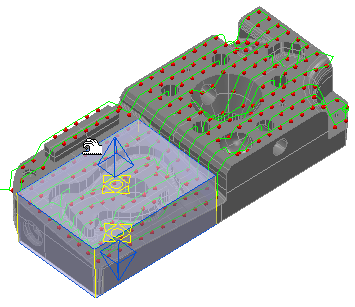
바운더리 위치 및 크기가 바운더리 편집대화상자에 표시됩니다. 바운더리 외부에 있는 모든 포인트가 프로브 패스에서 제외됩니다. 상자의 쉐이딩을 조정하려면 바운더리 편집 대화상자에서 불투명 슬라이더를 이동합니다.
- 기본적으로 PowerInspect는 프로브 크기에서 프로브 패스의 여백을 계산합니다. 여백을 지정하려면 자동으로 계산된 여백 사용 확인란을 선택 취소하고 여백 상자에 새 값을 입력합니다.
- 기본적으로 PowerInspect는 Z+ 방향으로 CAD 모델에 프로브 패스를 투영합니다. 포인트를 다른 방향으로 투영하려면 투영 방향 편집을 클릭하고 축변환을 생성하여 벡터를 변경합니다.
- 행 간에 프로브 패스의 방향을 바꾸려면 양방향 정렬을 사용하여 행을 결합합니다 확인란을 선택합니다. 각 행에 대해 동일한 방향을 사용하려면 이 확인란을 선택 취소합니다.
- 시작 코너 리스트에서 패스를 시작할 코너를 선택합니다.
- 기본적으로 행은 모델의 X 축에 평행하게 생성됩니다. 행 방향을 변경하려면 각도 상자에 값을 입력합니다. 양수 값은 패스를 시계 반대 방향으로 회전하고 음수 값은 시계 방향으로 회전합니다.
- 확인
 버튼을 클릭하여 변경 사항을 저장합니다.