측정 장치에서 위치를 식별하고 기계 좌표계를 기준으로 래크 좌표계를 생성하려면 래크를 프로빙합니다.
래크를 찾으려면
- 활성 프로브 툴을 교정합니다.
- 기계 탭의 CNC 래크 영역에서 찾을 래크를 선택한 다음, 찾기를 클릭합니다. 래크 찾기 대화상자가 표시됩니다.
예를 들어 MCR20 래크에 대한 래크 찾기 대화상자는 다음과 같습니다.
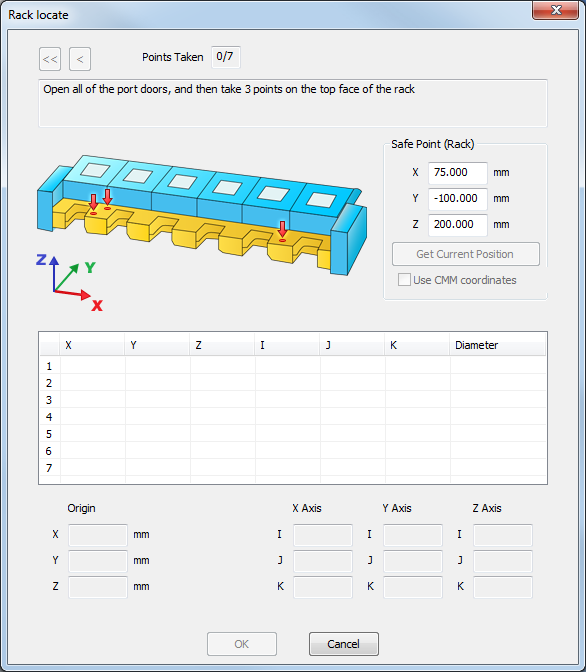
- 대화상자의 다이어그램과 지침에 따라 포인트를 프로브합니다.
각 포인트를 선택하면 대화상자에 XYZ 기계 좌표, IJK 벡터, 프로브의 지름 및 남은 포인트 수가 표시됩니다. 7개의 포인트를 모두 선택하면 대화상자에 찾기에 성공했습니다가 표시되어 측정 장치에 래크를 찾았음을 나타냅니다. 또한 래크 좌표계의 원점을 기계 좌표로 표시하고, 래크 방향을 IJK 벡터로 표시하며, 안전 점의 위치도 표시합니다.
마지막 포인트를 삭제하려면
 을 클릭합니다. 모든 포인트를 삭제하려면
  을 클릭합니다.
- 안전 점을 기계 좌표로 표시하려면 CMM 좌표 사용 확인란을 선택합니다. 래크 좌표를 사용하려면 확인란을 선택 취소합니다.
- 새 안전 점를 입력하려면 X, Y 및 Z 상자에 값을 덮어쓰거나 현재 위치 가져오기를 클릭하여 현재 퀼 장착 위치를 사용합니다.
포트 또는 삽입물을 찾으려면
래크를 찾으면 PowerInspect에서 포트와 삽입물의 위치를 계산합니다. 포트나 삽입물의 위치가 정확하지 않은 경우 사용자가 포트를 찾아서 수정하거나 래크 내에 삽입할 수 있습니다.
- 활성 프로브 툴을 교정합니다.
- 기계 탭의 CNC 래크 영역에서 포트나 삽입물을 찾으려는 래크를 선택한 다음, 편집을 클릭합니다. 래크 대화상자가 표시됩니다.
- 포트 영역에서 조정할 포트를 선택한 다음, 삽입물 찾기를 클릭합니다. 포트 찾기 대화상자가 표시됩니다. 다음 예에서는 FCR25 래크의 PA25 삽입물에 대한 포트 찾기 대화상자를 보여 줍니다.
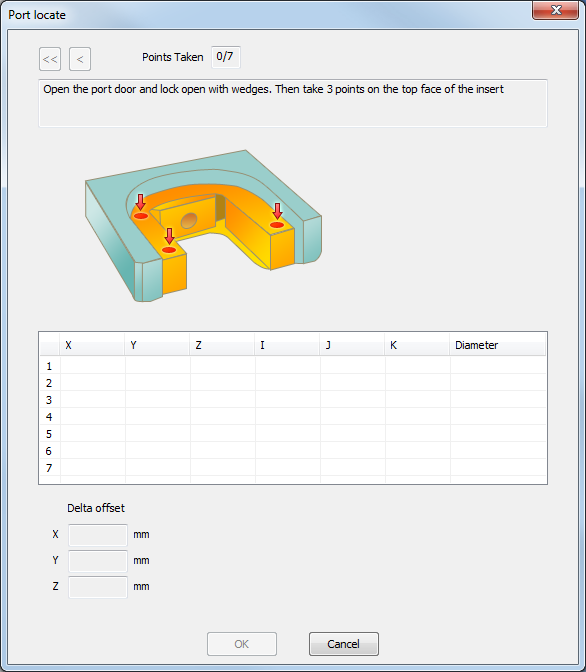
- 대화상자의 다이어그램과 지침에 따라 포인트를 프로브합니다.
각 포인트를 선택하면 대화상자에 XYZ 기계 좌표, IJK 벡터, 프로브의 지름 및 남은 포인트 수가 표시됩니다.
7개의 포인트를 모두 선택하면 대화상자에 찾기에 성공했습니다가 표시되어 래크 내에서 포트 또는 삽입물을 찾았음을 나타냅니다. 또한 원래 계산된 위치로부터의 델타 옵셋도 표시됩니다.
마지막 포인트를 삭제하려면
을 클릭합니다. 모든 포인트를 삭제하려면 을 클릭합니다.
- 확인을 클릭하여 위치를 저장하고 래크 대화상자로 돌아갑니다.
- 3~5단계를 반복하여 포트 또는 삽입물을 계속 찾습니다.