Revit에서 BIM 360 모델을 열려고 할 때 발생하는 오류 문제 해결
경고: 클라우드 작업 공유 서비스와 통신하는 중에 오류가 발생했습니다.
문제: 모델 또는 링크된 모델이 손상되었습니다.
- 감사를 사용하여 호스트 모델 및 링크된 파일을 엽니다.
- 변경사항을 다시 중앙 파일과 동기화하고 파일을 닫습니다.
- 호스트 모델을 다시 엽니다.
감사를 선택하거나 선택하지 않은 상태에서 모델이 열리지 않으면 문제가 있는 모델에 대한 공동작업 캐시를 제거해 봅니다(Revit의 시스템에서 손상된 C4R 모델 또는 오래된 링크를 지우는 방법 참고).
프로젝트 내에 순환 참조가 없는지 확인합니다(파일 A는 파일 B에 링크되고 파일 B는 파일 A에 링크됨). 파일을 '첨부 파일' 대신 '오버레이'로 링크합니다.
위 단계를 수행해도 문제가 해결되지 않으면 문제가 모든 모델/프로젝트가 아닌 특정 모델에서만 발생하는 것인지지 확인합니다.
문제가 발생하면 공동작업 캐시 파일을 지우고, Windows 임시 파일을 삭제한 다음, 임시 인터넷 파일을 삭제하여 Windows용 디스크 정리를 실행합니다.
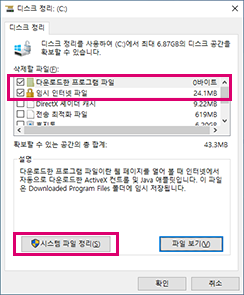
모든 모델/프로젝트에서 문제가 발생하는 경우 다음 전략을 수행합니다.
서버가 제대로 작동하는지 확인
Autodesk 상태 대시보드를 방문하고 다음 서비스에서 서비스 저하가 발생하는지 확인합니다.
- Revit 클라우드 작업 공유
- BIM 360 Design Collaboration 및 BIM 360 Docs 서비스 문제 - BIM 360 Document Management에서 호스팅되는 프로젝트
- BIM 360 Team
주: 상태 대시보드에서 파란색 상태 구독 버튼을 클릭하여 클라우드 서비스에 대한 서비스 중단 알림을 자동으로 수신하도록 구독할 수 있습니다.
최근 작동 중단/성능 저하가 있었다면 서비스가 다시 제대로 작동될 수 있도록 몇 분 정도 기다립니다. 문제가 지속되면 임시 인터넷 파일을 삭제한 후 다시 시도합니다.
BIM 360 서버에 대한 로컬 연결 확인
Autodesk 상태 대시보드를 방문하고 다음 서비스에서 서비스 저하가 발생하는지 확인합니다.
- 웹 브라우저를 통해 BIM 360 또는 Autodesk Construction Cloud 계정에 액세스할 수 있는지 확인합니다.
- www.cloudping.info를 사용하여 BIM 360 또는 Autodesk Construction Cloud 서버에 대한 서버 연결을 확인합니다. (사용자 계정이 미국 서버에 있는 경우 AWS(Amazon Web Service) 미국 동부를 확인하고, 사용자 계정이 유럽 서버에 있는 경우 AWS 유럽(아일랜드)을 확인하십시오.)
주: 웹을 통해 연결하거나 cloudping.info를 통해 확인할 때 긴 대기 시간이 발생하는 경우 로컬 회사 네트워크, 로컬 인터넷 공급자 또는 해당 지역의 인터넷 연결과 관련된 로컬 인터넷 연결 문제로 인해 발생한 것일 수 있습니다.
작동 중단이 발생하지 않거나 해당 지역에 연결 문제가 없는 경우 Revit이 업데이트되었는지 확인합니다.
- Revit을 엽니다.
- Revit 창의 제목 표시줄에서
 (도움말) 버튼 근처에 있는 아래쪽 화살표를 클릭합니다.
- Autodesk Revit <버전> 정보를 클릭하고 Revit 빌드를 확인합니다.
- Revit 빌드를 다음 목록과 비교합니다. 빌드 번호를 Revit Update와 연결하는 방법
- 버전이 오래된 경우 Revit을 닫고 데스크탑 앱으로 이동하거나 Autodesk 계정에 로그인합니다(제품 업데이트).
- 최신 업데이트를 다운로드/설치합니다.
- Revit을 다시 시작합니다.