연습 17
이 연습에서는 결정 기준을 사용하여 여러 다른 설계 및 시나리오의 결과를 요약 이미지 및 중요 데이터와 비교하는 방법을 설명합니다.
이 연습에서는 처음에 기준 설계를 위해 작성한 요약 이미지 및 임계 값 엔티티를 새 설계의 결과로 업데이트합니다.
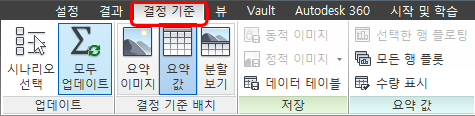
시작하려면 결정 기준 탭을 클릭하여 결정 기준을 엽니다.
새 설계를 포함하도록 모든 이미지, 값 및 플롯을 업데이트하려면 설계 기준 막대를 마우스 오른쪽 버튼으로 클릭하고 모두 업데이트를 선택합니다.
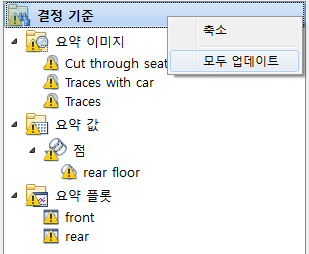 참고: 결정 기준에서 객체 옆에 표시되는 "경고" 기호는 설계 연구에서 하나 이상의 시나리오가 결정 기준 객체에 포함되지 않거나 최신 상태가 아님을 나타냅니다. 모두 업데이트를 클릭하면 모든 시나리오의 최신 결과가 추출된 후 결정 기준 객체에 적용됩니다.
설계 검토 센터 분기 아래에 있는 Cut through seats 요약 이미지를 클릭합니다.
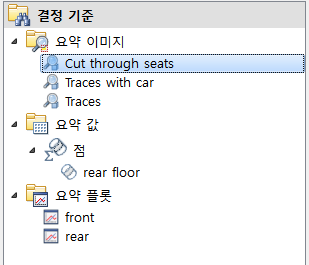 참고: 기준 설계의 저장된 뷰가 표시됩니다.
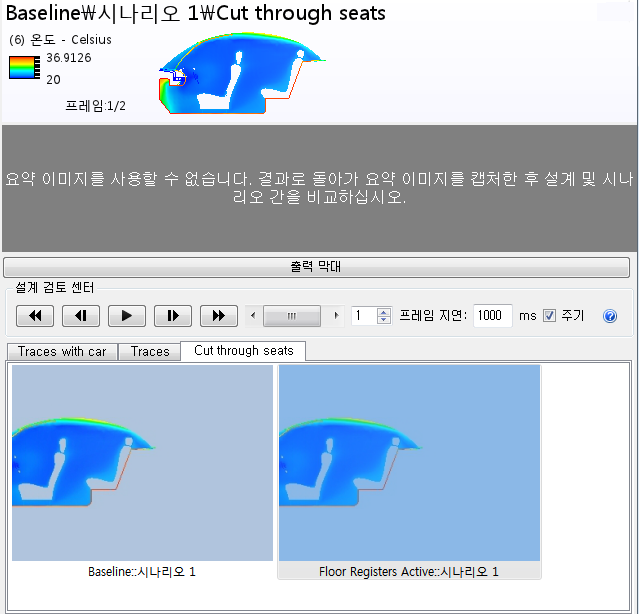
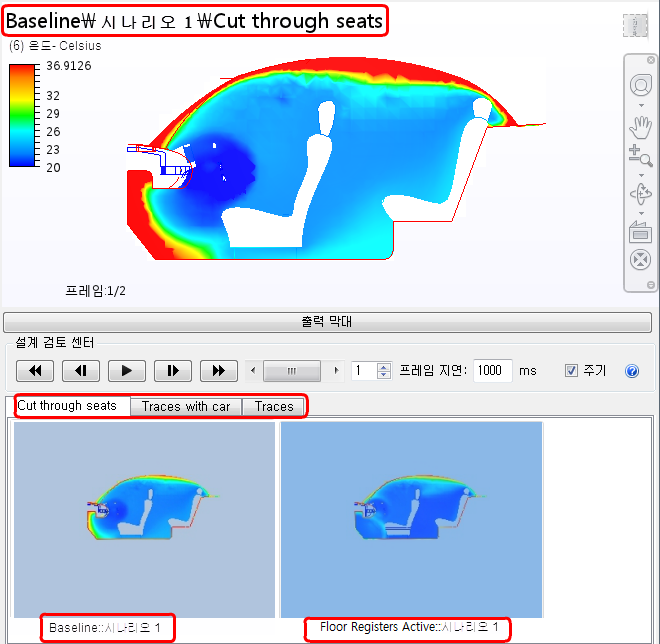 참고: 각 요약 이미지가 별도의 탭에 나열됩니다. 각 탭에는 설계 연구의 완료된 모든 시나리오에 대한 저장된 요약 이미지가 표시됩니다.
두 설계에 대한 요약 이미지를 동시에 보려면 그래픽 창을 두 개의 뷰포트로 나눕니다.
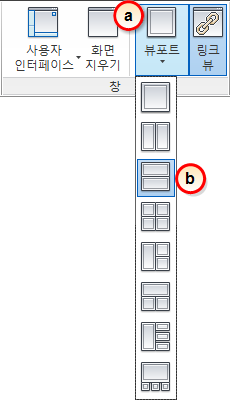
뷰 탭에서 뷰포트 메뉴를 확장합니다.
수평 분할 뷰를 선택합니다.
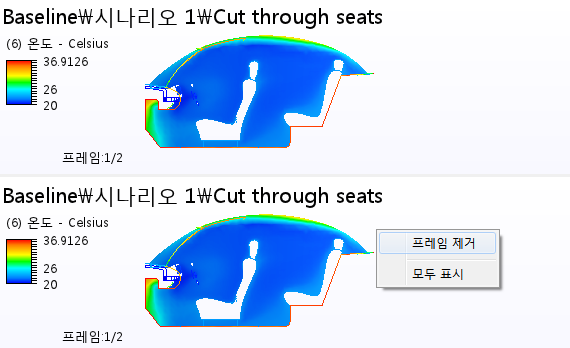
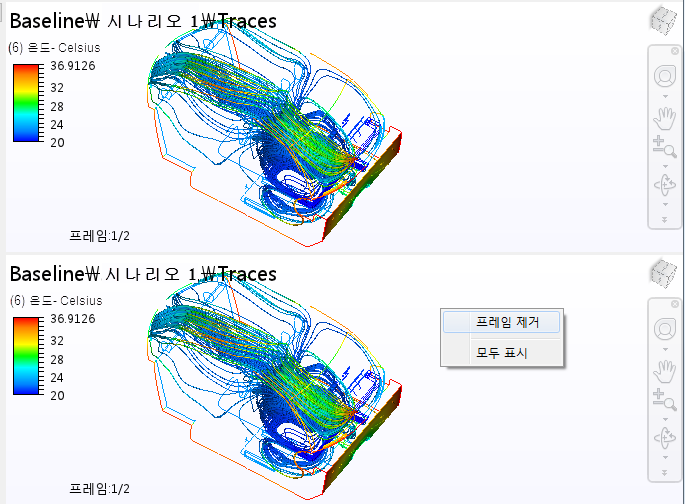
두 개의 뷰포트에 동일한 이미지가 표시됩니다. 이미지 중 하나를 제거하려면 아래쪽 뷰포트를 마우스 오른쪽 버튼으로 클릭하고 프레임 제거를 선택합니다.
출력 표시줄의 Floor Registers Active 이미지를 하단 뷰포트로 끌어옵니다.
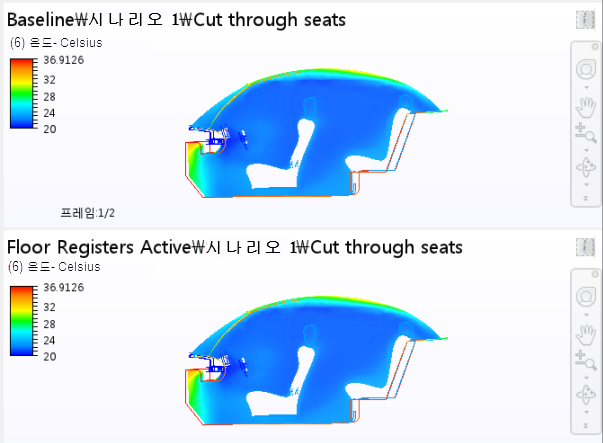
하단 뷰포트에 표시된 것처럼 새 설계의 온도가 훨씬 더 차갑습니다. 또한 후면 점유자 공간이 보다 균일하게 냉각됩니다.
뷰포트 메뉴에서 단일 뷰포트를 표시합니다.
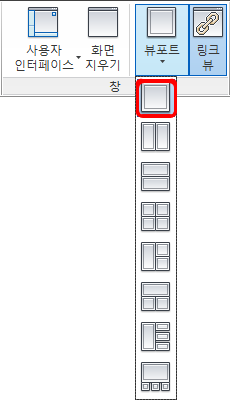 참고: 설계 결과를 비교하는 또 다른 방법은 두 설계의 요약 이미지를 모두 단일 뷰포트에 배치하고 화면표시에 애니메이션을 적용하는 것입니다.
출력 막대에서 현재 뷰포트에 표시되지 않는 이미지를 단일 뷰포트로 끌어옵니다. (다음은 끌어올 Floor Registers Active 이미지입니다.)
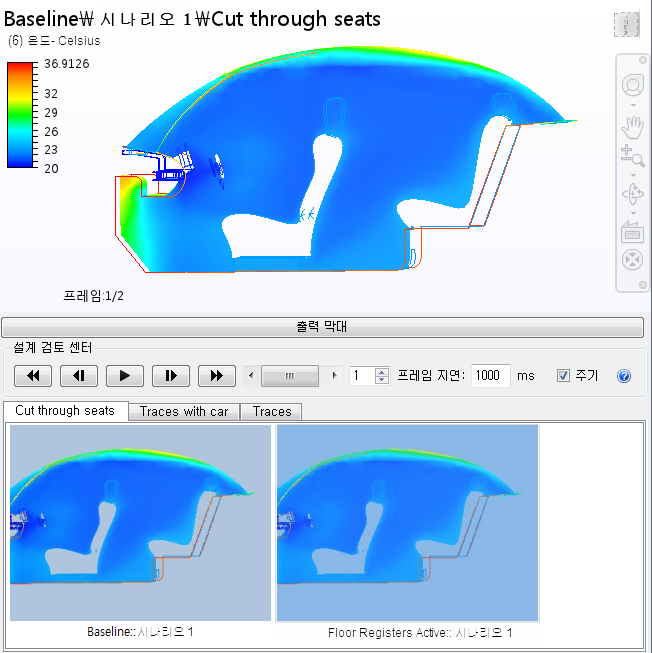
"VCR" 컨트롤 또는 슬라이더 막대를 사용하여 두 설계 간에 애니메이션을 적용합니다.

흐름 패턴 변경 사항을 보려면 설계 검토 센터 분기에서 추적 요약 이미지를 클릭합니다.
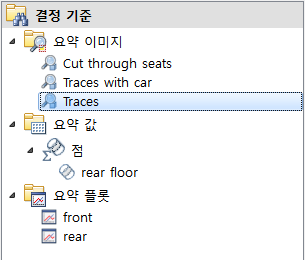
추적 요약 이미지를 사용하여 두 설계의 결과를 비교합니다.
두 개의 수평 분할 뷰로 변경합니다.
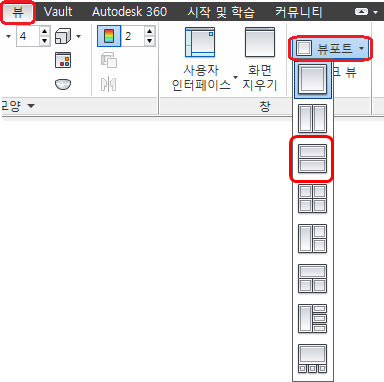
하단 뷰포트에서 이미지를 제거하려면 마우스 오른쪽 버튼을 클릭하고 프레임 제거를 선택합니다.
Floor Registers Active 이미지를 하단 뷰포트로 끌어옵니다.
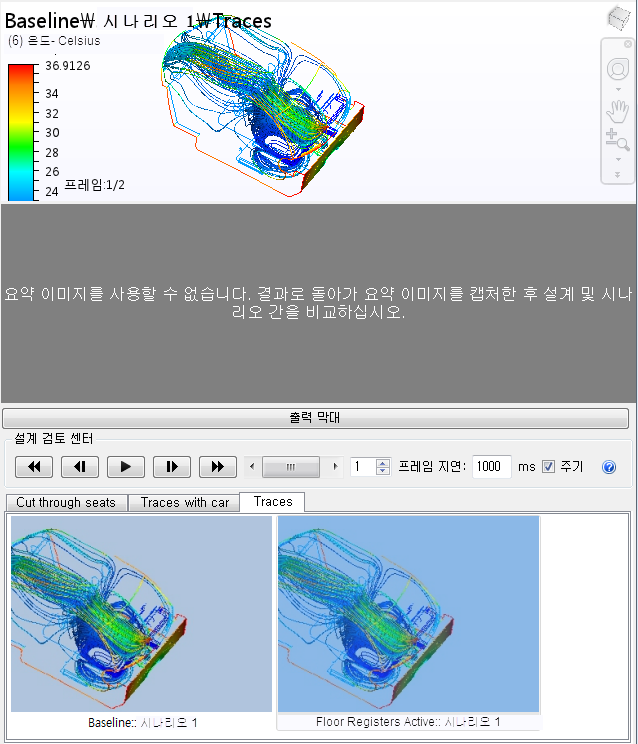
여러 뷰를 한꺼번에 탐색하려면 뷰 탭의 뷰 링크가 선택되어 있는지 확인합니다.
참고: 기준 설계에서 균일하지 않은 가열을 발생한 재순환이 새 설계에서는 제거됩니다. 그러나 바닥 공간 전면의 일부 재순환은 유지됩니다.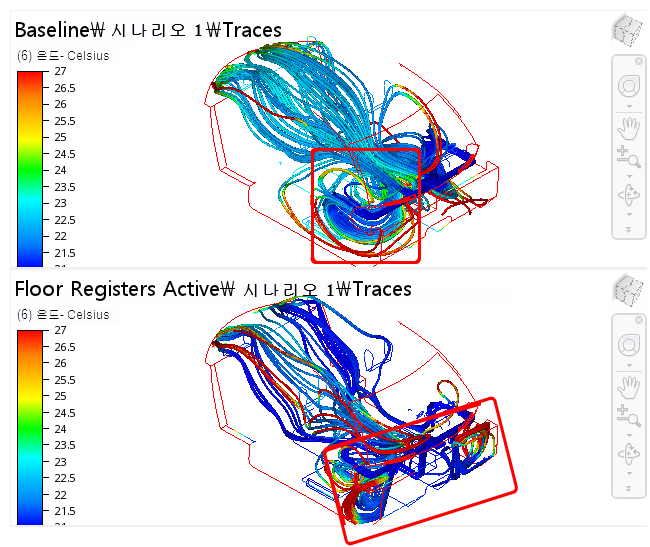
결정 기준의 요약 값 분기에서 후면 바닥 요약 점을 선택합니다.
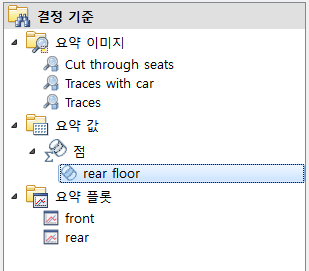
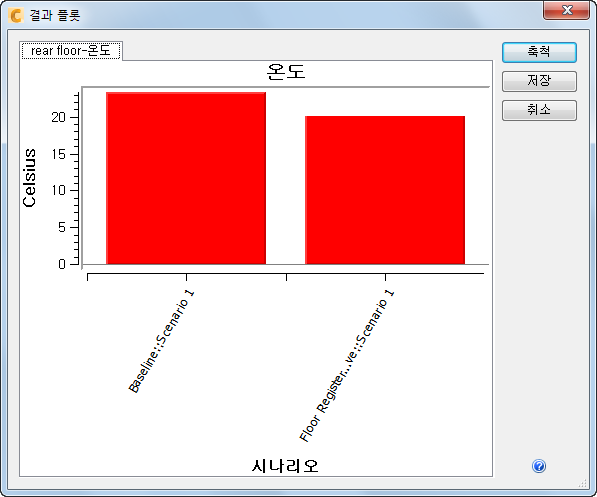
온도를 선택하고 선택한 행 플로팅을 클릭합니다.
참고: 새 설계에서 다음 위치의 온도가 감소됩니다.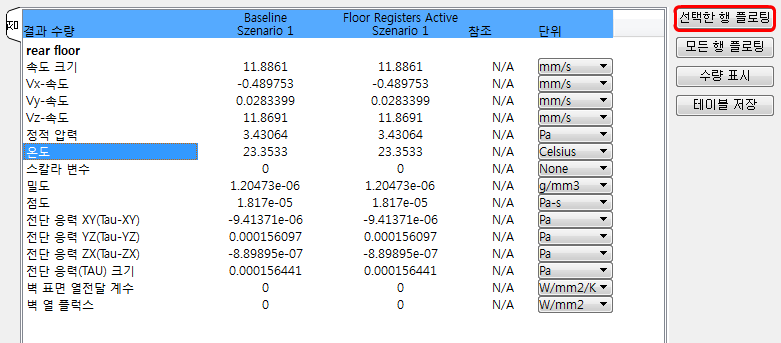
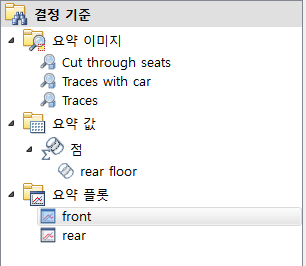
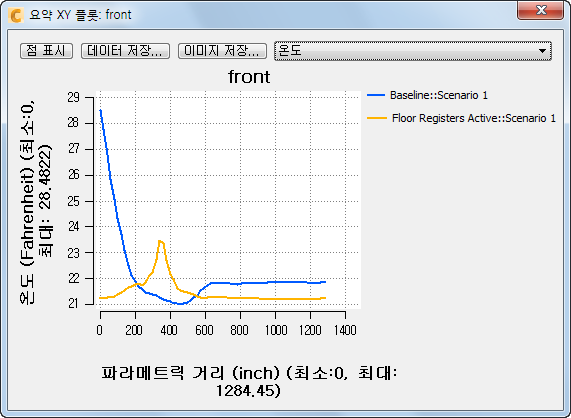
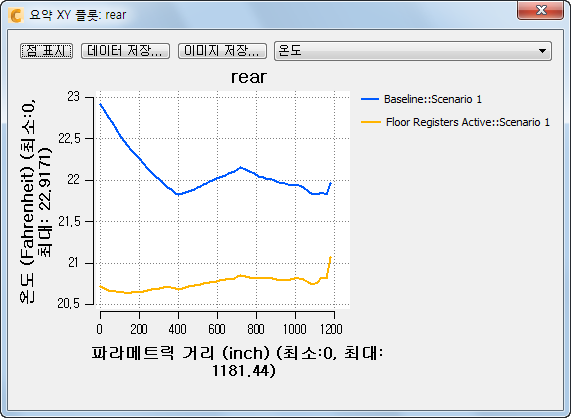
전면 및 후면 점유자 공간의 온도 플롯을 보려면 XY 플롯 데이터 분기 아래의 front 및 rear 요약 XY 플롯 항목을 클릭합니다.
관찰 결과:
새 설계(노란색으로 플로팅)는 각 점유자 공간의 지붕부터 바닥까지의 온도 그라데이션을 2°C 이내로 나타냅니다.
전면 및 후면 점유자 공간의 평균 온도는 약 1°C 정도만 차이를 보입니다.
양쪽 점유자 공간 내의 온도 변동은 기준 설계의 경우보다 훨씬 더 낮습니다.
 참고: 언제든지 새 요약 플롯, 요약 값 및 요약 이미지를 설계 연구에 추가할 수 있습니다. 시나리오의 결과 분기로 돌아가 요약 항목 또는 이미지를 작성한 다음 결정 기준에서 새 결과 항목을 업데이트합니다.
작업이 끝나면 오른쪽 상단 구석에 있는 X를 클릭하여 모든 플롯 창을 닫습니다.
결론
자동차 전면 및 후면 바닥에 레지스터를 추가하면 전면 및 후면 점유자 공간의 온도를 상부에서 하부까지 2° 이내로 유지하고 앞쪽에서 뒤쪽까지는 2° 차이 이내로 유지하여 설계 기준을 통과하게 됩니다. 또한 이 새 설계는 각 승객에게 균일한 냉각 상태를 제공하려는 설계 목표를 달성합니다(이러한 목표 및 성공 기준을 검토하려면 연습 1 참조).
해결 과제
지금까지 Autodesk® CFD를 사용하여 여러 다른 설계를 비교하는 방법을 배웠습니다. 이 모형의 다른 변경 사항을 직접 테스트해보시겠습니까?
- 전면 레지스터만
- ... 또는 후면 레지스터만 활성화되어 있는 경우는 어떻게 됩니까?
- 콘솔 맨 위에 있는 성애 방지 레지스터를 활성화하면 어떻게 됩니까?
- 4개의 전면 레지스터 방향을 변경하면 어떻게 됩니까?
CAD 모형을 이와 같이 변경하고 이 설계 연구에서 새로 복제한 설계를 시작할 수 있습니다. 연습 15 및 이 연습에 설명된 프로세스를 반복하기만 하면 됩니다.
다양한 기하학적 구성 외에, 물리적 매개변수를 변경하면서 실험해 볼 수 있습니다.
- 다른 유량을 사용하여 어떻게 됩니까?
- 다른 온도를 사용하면 어떻게 됩니까?
Autodesk® CFD를 종료하지 않은 채로 단순히 설계 연구 막대에서 시나리오 1을 복제하고 복제된 해석에서 경계 조건을 변경하십시오. 자세한 내용은 22장을 참고하십시오.