연습 1
이 연습에서는 설계 연구 관리자를 사용하여 CAD 모형을 Autodesk® CFD에서 시작하는 방법을 알아봅니다. Autodesk® CFD 인터페이스를 간단히 살펴보고 모형 탐색, 모형 구성 요소 선택 및 객체 가시성을 변경하는 작업을 수행해봅니다.
먼저 2장의 질문에 답변해야 합니다.
이 설계에 대해 어떤 사항을 알고 있습니까?
- 작동 조건은 무엇입니까?
- 100m3/h(60 CFM) 송풍기는 37 °C(100 °F) 환경에 있는 자동차에 20 °C(68 °F) 공기를 공급합니다.
- 이 설계에 사용되는 재료는 무엇입니까?
- 차체는 스틸, 타이어는 고무, 창은 유리, 내부는 사용자가 지정한 재료로 되어 있습니다.
이 설계의 성능에 대해 알아야 할 사항은 무엇입니까?
- 이 설계의 목표는 무엇입니까?
- 앞좌석과 뒷좌석에 앉은 모든 승객을 균일하게 냉각하는 것입니다.
- 성공 또는 실패 기준은 무엇입니까?
- 승객 온도가 머리부터 발끝까지 2 °C 넘게 차이가 나거나, 앞좌석 승객과 뒷좌석 승객 온도도 2 °C 넘게 차이가 나면 안 됩니다.
목표를 충족하려면 이 설계를 어떻게 변경해야 합니까?
- 작동 조건을 변경할 수 있습니까?
- 예, 그렇지만 먼저 최악의 경우에 해당하는 조건을 연구해야 합니다. 더 작은 팬은 사용할 수 있지만 더 큰 팬은 사용할 수 없습니다.
- 재료를 변경할 수 있습니까?
- 아니오
- 설계 부품을 변경할 수 있습니까?
- 다른 덕트 위치 및 각도를 사용할 수 있습니다.
- 덕트가 내부 캐빈 공간을 방해하지 않도록 덕트 경로를 추가할 수 있습니다.
- 변경 비용은 최소화해야 합니다.
1. CAD에서 모형을 엽니다.
형상 파일은 ‘소개’ 항목에 나오는 zip 모형 파일의 압축을 푼 폴더의 Autodesk CFD 2018 Fundamentals₩
2. Autodesk® CFD 시작
CAD | 시작 방법 |
Autodesk® Inventor | 시뮬레이션 탭을 클릭하고 활성 모형을 선택합니다.
|
PTC Creo 및 Pro/Engineer | Autodesk CFD 2019 메뉴에서 활성 모형 시작을 엽니다. |
Solid Works | Autodesk CFD 2019 탭을 클릭하고 활성 모형을 선택합니다. |
UGNX | 해석_Autodesk CFD 시작: |
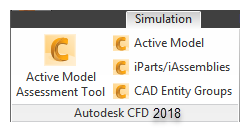
3. 설계 연구 관리자에서 설계 연구, 설계 및 시나리오에 이름을 지정합니다.
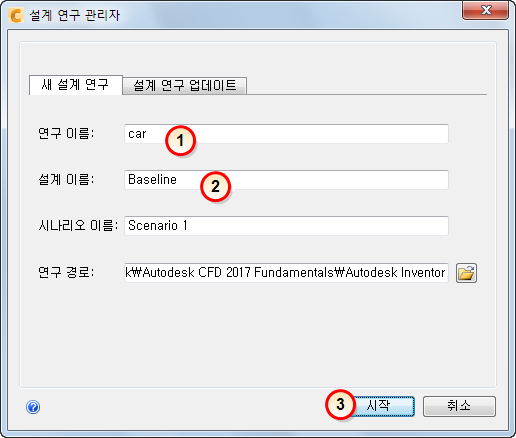
- 설계 연구 이름 = car
- 설계 이름 = Baseline
- 시작을 클릭합니다.
Pro/Engineer에서 시작할 때 간섭 발생에 대한 메시지가 표시됩니다. "예"를 선택하여 계속합니다.
4. 오른쪽 상단 구석에서 ‘X’를 클릭하여 형상 도구 대화상자를 닫습니다.
다음 장에서는 형상 도구에 대해 살펴봅니다.
5. 탐색에 익숙해지도록 다음 방법을 연습합니다.
마우스를 사용하여 모형을 회전, 초점이동 및 줌합니다.
마우스 스크롤 휠을 사용하여 줌 확대 및 줌 축소합니다. 줌은 마우스 커서에 초점을 맞춰 진행됩니다.
마우스 컨트롤(Shift + 마우스 왼쪽 버튼)을 사용하여 줌 창에서 영역을 줌 확대합니다.
일회성 줌 명령을 사용하여 반복합니다. 탐색(패널) > 줌(메뉴) > 줌 창.
이전 뷰 및 다음 뷰를 사용하여 줌 명령을 취소하고 명령을 복구합니다(탐색 패널에서도 사용 가능).
줌 표시(줌 메뉴)를 사용하여 모형을 창에 맞춥니다.
모형 뷰를 윤곽
 , 투명
, 투명  으로 변경하고 비주얼 스타일 메뉴를 사용하여 음영처리
  로 다시 변경합니다.
ViewCube를 사용하여 다양한 각도에서 모형을 검사합니다.
- 모형 방향을 다시 정하고 ViewCube의 구석, 모서리, 면을 클릭합니다.
- 모형을 90 °씩 증분해서 회전하려면 ViewCube 주변의 회전 화살표를 사용합니다.
선택적 단계: 탐색 모드를 CAD 시스템으로 설정
- 응용프로그램 메뉴를 엽니다(왼쪽 상단 구석의 버튼 사용). 옵션을 클릭합니다.
- 탐색 탭을 클릭합니다.
- 탐색 모드 메뉴에서 CAD 시스템을 선택합니다.
- 확인을 클릭합니다.
- Autodesk® CFD를 종료했다가 다시 시작하여 변경 사항을 불러옵니다. (설계 연구를 저장할지 묻는 메시지가 표시되면 예를 선택합니다.)
- 설계 연구를 엽니다.
- 위에 설명된 단계를 사용하여 변경 사항을 확인합니다.
6. 객체 선택 및 선택해제 연습
자동차 위에 마우스를 놓습니다. 마우스를 부품 위로 가져가면 부품이 녹색으로 바뀝니다.
자체를 마우스 왼쪽 버튼으로 클릭하고 모형 외부로 마우스를 이동합니다. 선택한 부품이 빨간색으로 바뀝니다.
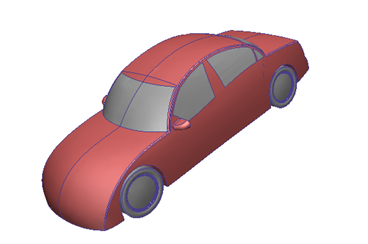
선택한 부품 위로 마우스를 가져갑니다. 부품이 노란색으로 바뀝니다.
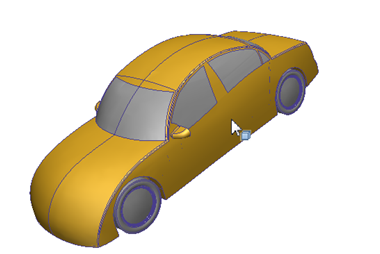
자체를 마우스 왼쪽 버튼으로 클릭하여 선택해제합니다.
마우스 왼쪽 버튼을 누른 채 자동차 끝 주위에 직사각형을 그립니다. 직사각형이 교차하는 모든 부품은 처음에는 녹색으로 표시됩니다. 마우스 왼쪽 버튼을 놓으면 선택되었음을 나타내기 위해 빨간색으로 바뀝니다.
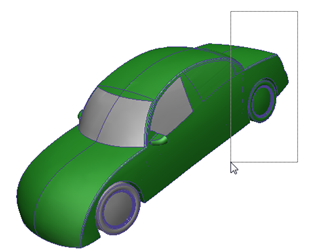
부품을 가로지르는 다른 직사각형을 그리면 이러한 부품이 선택해제됩니다.
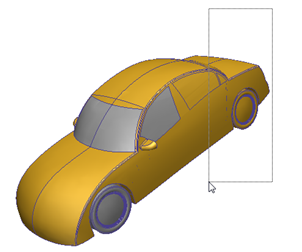
마우스 오른쪽 버튼을 클릭하고 모두 선택을 선택합니다. 모든 부품이 빨간색으로 바뀝니다.
모든 부품을 선택해제하려면 마우스 오른쪽 버튼을 클릭하고 모두 선택해제를 선택합니다.
선택 모드를 표면으로 변경하려면 마우스 오른쪽 버튼을 클릭하고 (선택 유형 > 표면)을 선택합니다.
클릭한 후 끌어 표면 선택 및 선택해제를 연습해봅니다.
모든 표면을 선택하려면 마우스 오른쪽 버튼을 클릭하고 모두 선택을 선택합니다. 모든 도면요소를 선택해제하려면 마우스 오른쪽 버튼을 클릭하고 모두 선택해제를 선택합니다.
7. 객체 숨기기 및 표시 연습
선택 유형을 변경하려면 마우스 오른쪽 버튼을 클릭하고 선택 유형 > 체적을 선택합니다.
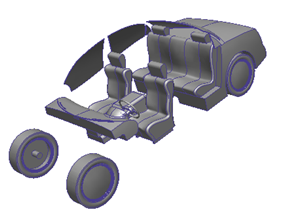
부품을 숨기려면 부품을 마우스 오른쪽 버튼으로 클릭하고 숨기기를 선택합니다. 다른 부품으로 반복합니다.
모든 부품을 재개하려면 마우스 오른쪽 버튼을 클릭하고 모두 표시를 선택합니다.
부품을 숨기려면 Ctrl 키를 누른 채 마우스 가운데 버튼으로 부품을 클릭합니다. 다른 부품으로 반복합니다.
모든 부품을 재개하려면 Ctrl 키를 누른 채 마우스 가운데 버튼으로 그래픽 창(모형이 아닌)을 클릭합니다.
이전 단계의 명령을 취소 및 복구하려면 Ctrl 키를 누른 채 스크롤 휠을 천천히 굴립니다. 부품을 실수로 숨기거나 표시하는 경우에 유용합니다.
표면으로 작업하려면 마우스 오른쪽 버튼을 클릭하고 선택 유형 > 표면을 선택합니다. 다음 단계를 사용하여 표면을 숨기거나 표시합니다.
마우스 오른쪽 버튼을 클릭하고 모두 표시를 선택하여 끝냅니다.
연습이 끝났습니다.