CFD에서 형상 문제 관찰
이 섹션에서는 Autodesk® CFD로 실행한 후 모형 평가 툴킷에서 발견된 4가지 문제를 살펴봅니다.
리본에서 *설정으로 전송 *을 클릭합니다.

형상 도구 대화상자가 표시되면 닫습니다.
참고: 메시지 창에 하우징 내의 유체 체적이 생성되지 않았다는 알림이 표시됩니다.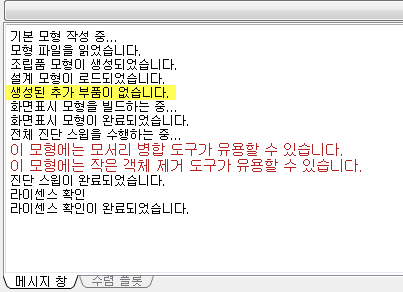
메시지 창을 숨기려면 출력 막대 상단을 클릭합니다. 그러면 다음과 같은 화면이 나타납니다.
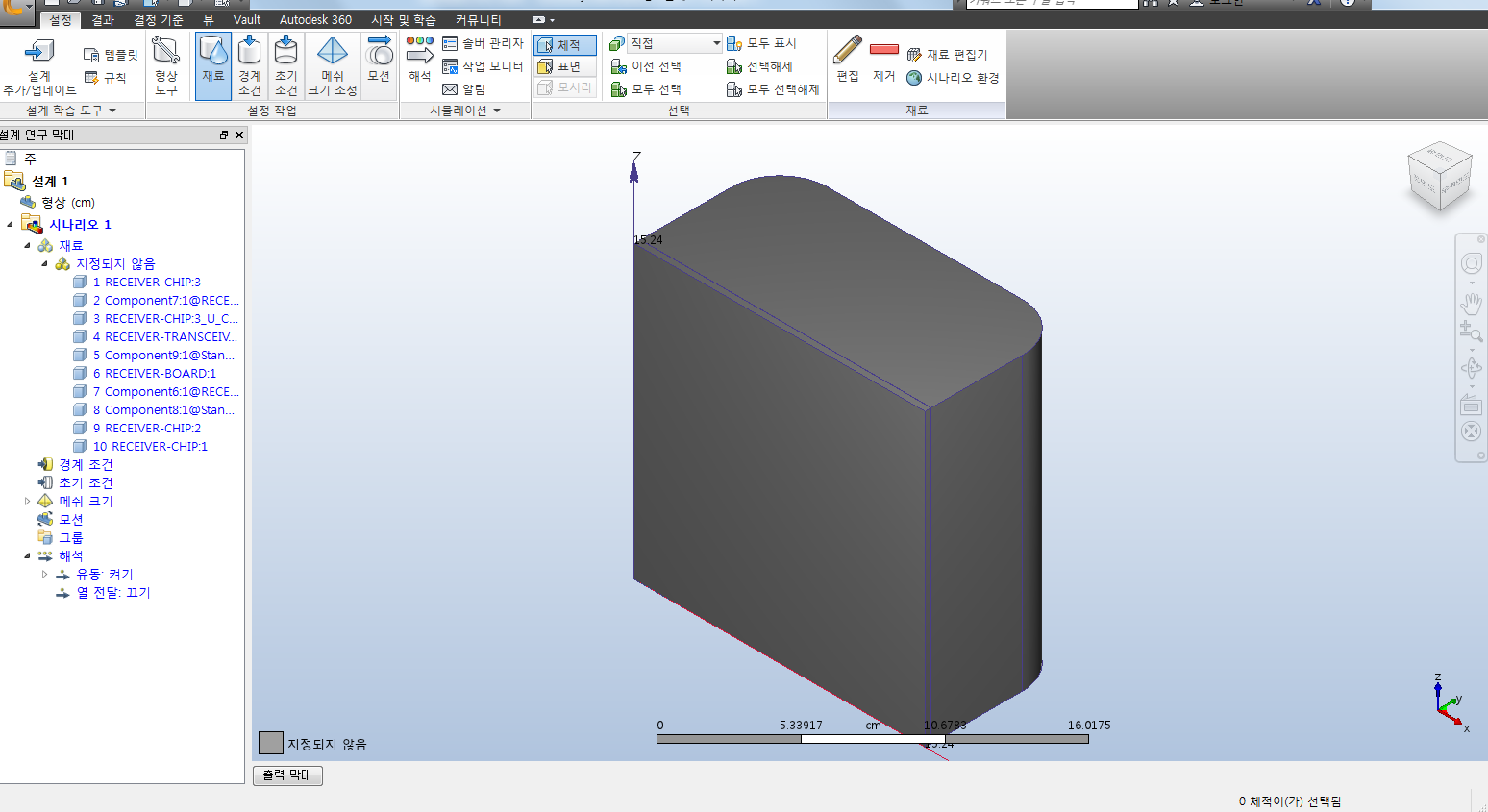
하우징의 하단 플레이트 위에 커서를 둡니다. 그런 후 Ctrl 버튼을 누르고 마우스 가운데 버튼을 길게 누릅니다.
참고: 이 버튼을 길게 누르면 부품이 서로 접촉하는 표면이 초록색으로 강조 표시됩니다. 내부에는 공기 체적이 없으며 하우징 하단은 상단 하우징 부품과 닿지 않습니다. 이는 모형 평가 도구의 모형 간격에서 관찰된 내용을 확인해 줍니다.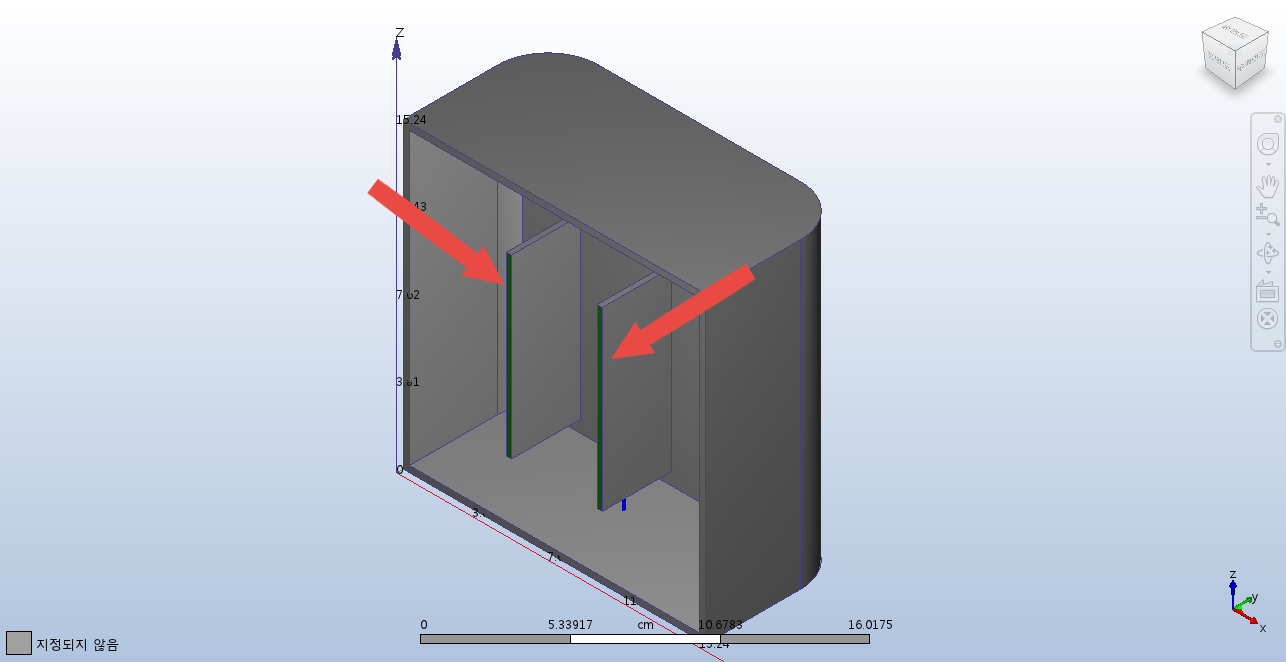
ViewCube
 의 오른쪽 상단 구석을 사용하여 모델 회전
모형 방향은 다음과 같아집니다.
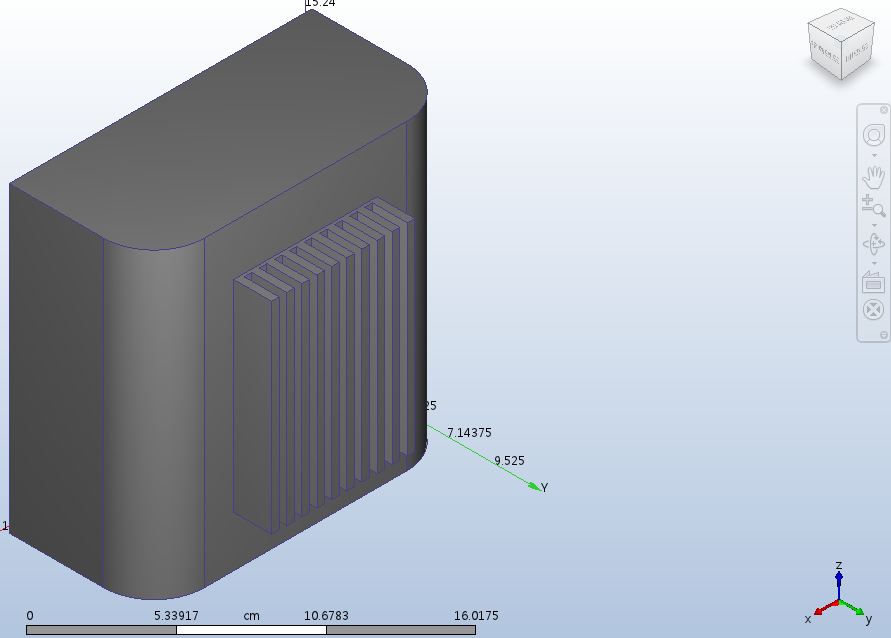
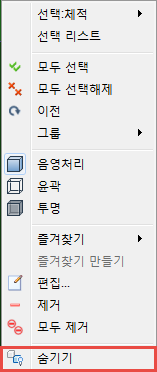
하우징을 마우스 오른쪽 버튼으로 클릭하고 상황에 맞는 메뉴에서 숨기기를 선택합니다.
그림과 같이 설계 연구 막대의 오른쪽을 클릭하고 창을 당겨 전체 부품 이름을 확인합니다.
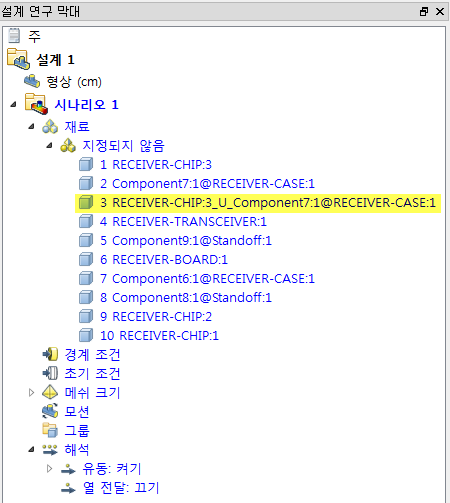 참고: 체적 3의 부품 이름은 첫 번째 체적 이름과 두 번째 체적 이름을 U로 연결한 형식입니다. 이 이름 지정 형식은 체적이 교차점에서 작성되었다는 것을 보여줍니다.
설계 연구 막대에서 체적 3을 선택합니다.
참고: 일반적으로, 간섭에 의해 작성된 부품에 어떤 재료를 지정할지 결정하는 것은 쉽지 않습니다. 이러한 작은 체적에 의해서도 메쉬 오류가 발생할 수 있습니다.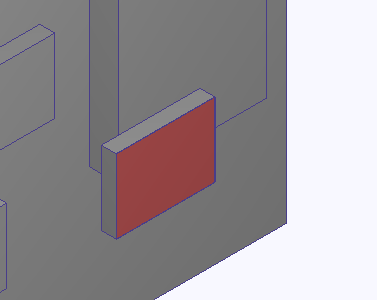
원하는 방법을 사용하여 작은 칩을 모두 숨깁니다. 그러면 모형이 다음 이미지와 비슷해집니다.
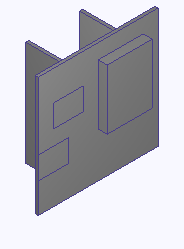
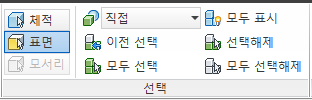
리본의 선택 섹션에서 표면을 선택합니다.
보드 상단에서 가장 큰 표면을 선택합니다.
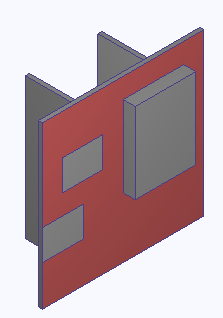
마우스 휠을 스크롤하여 왼쪽 하단 칩이 남긴 각인으로 줌 확대합니다.
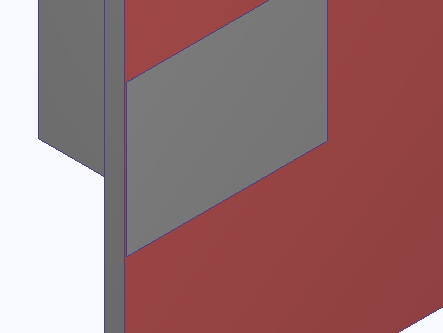 참고: 시작 중에 작성된 각인은 큰 표면에 작은 슬라이버를 작성합니다.
ViewCube의 상단
 표면을 클릭하여 평면도로 회전합니다.
마우스 휠을 스크롤하여 큰 칩 쪽으로 줌 확대합니다.
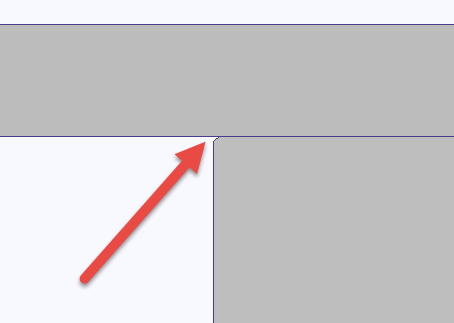 참고: 칩의 작은 모따기는 유체가 차지하는 슬라이버 표면 및 작은 간격 모두에 적용됩니다.
프로그램을 닫고 저장을 누릅니다.