변형 세트 단순 뷰 모드
이 화면표시는 객체의 재질, 가시성 상태, 라이트, 환경 및 뷰포인트의 여러 변형에 클릭 한 번으로 액세스할 수 있게 해 줍니다.  을 클릭하여 화면표시를 변경합니다.
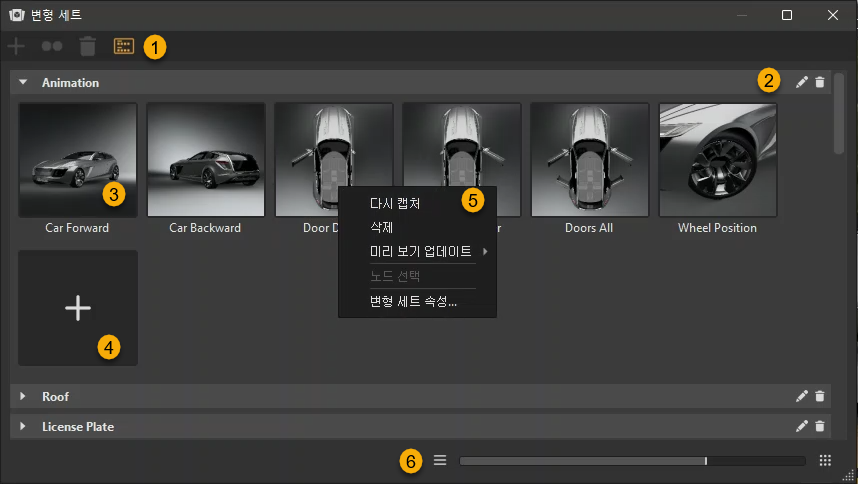
 아이콘 막대
변형 세트 모듈에서 일반적으로 사용되는 명령에 대한 시각적 바로 가기가 포함되어 있습니다.
 만들기 - VRED에서 만들 수 있는 모든 재질 노드 유형이 포함되어 있는 하위 메뉴를 엽니다.
 복제 - 현재 선택한 재질을 복제합니다.
 삭제 - 현재 선택한 재질을 삭제합니다.
- 화면표시 모드 전환 - 화면표시를 표준 또는 단순 뷰 모드로 토글합니다.
 변형 세트 그룹
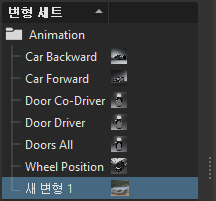
변형을 그룹화하여 항목을 정리할 수 있습니다. 변형 세트가 만들어지면 변형 세트 모듈에 그룹이 추가됩니다. 여러 변형을 한눈에 구분할 수 있도록 썸네일 이미지가 표시됩니다.
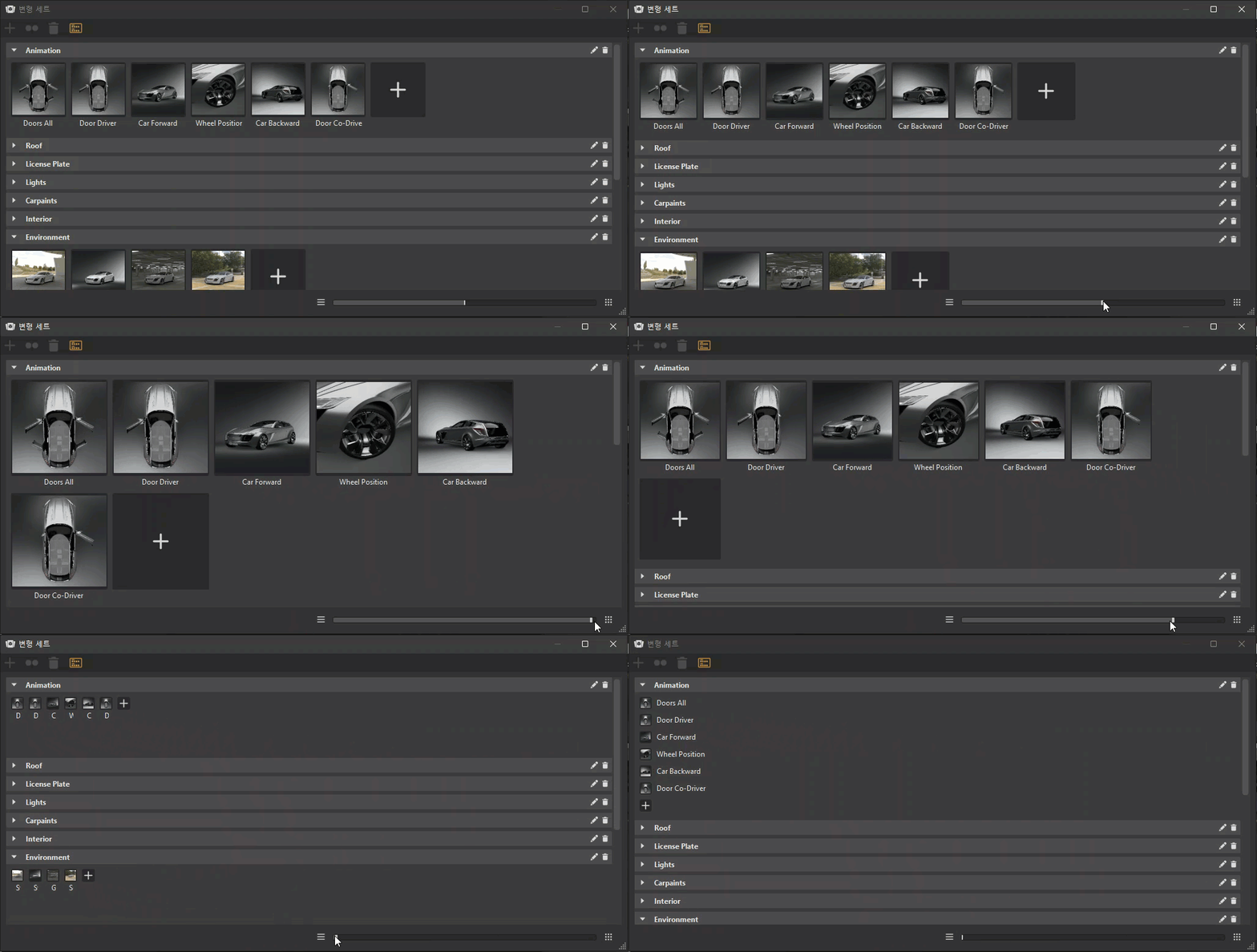
하단에 있는 슬라이더를 사용하여 썸네일을 줌 인 또는 줌 아웃합니다.
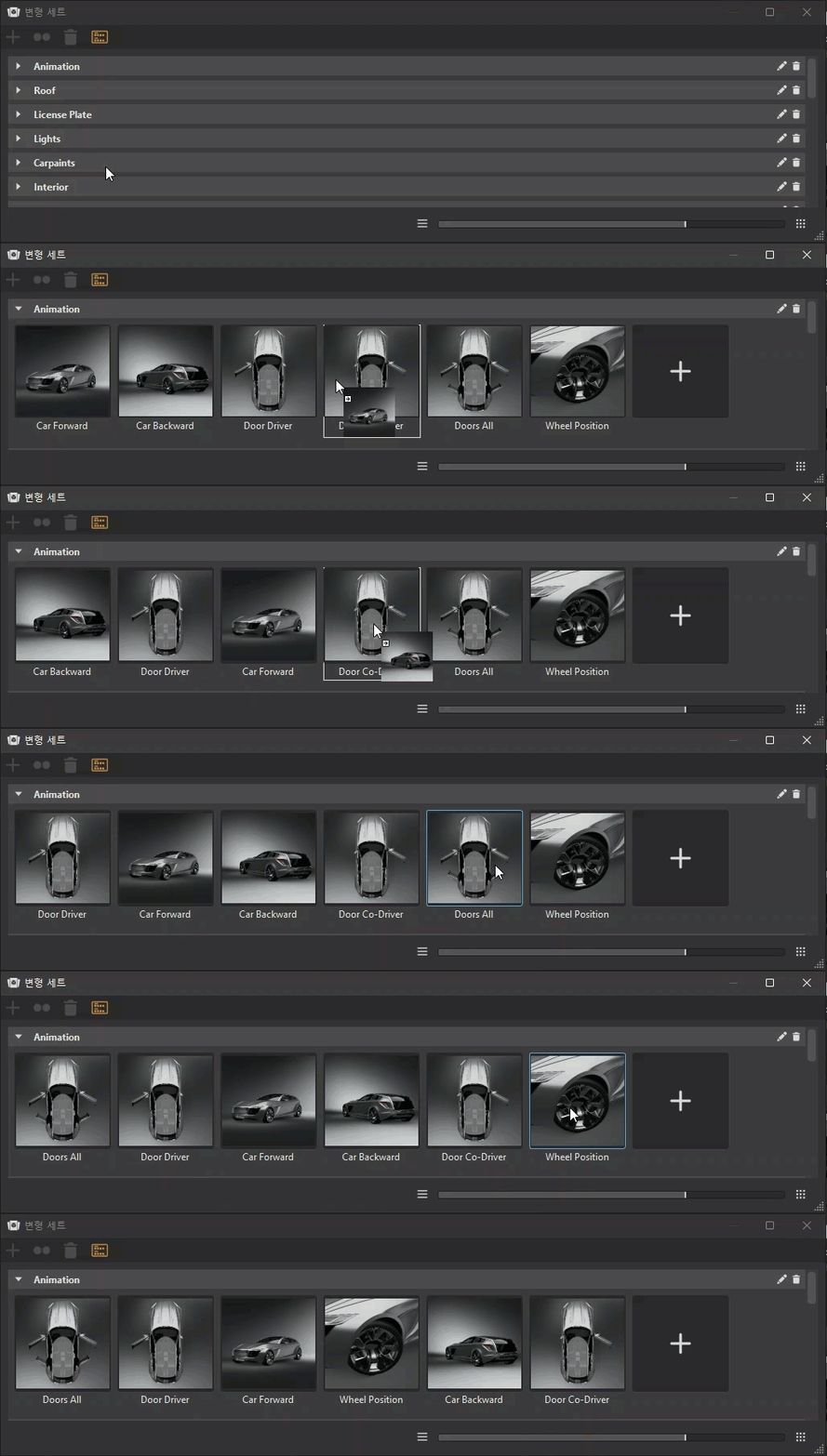
그룹 제목을 클릭하여 해당 내용을 표시하거나 숨깁니다. 그룹 내에서 변형을 드래그하여 재정렬할 수 있습니다. 그룹 제목 아래의 필드를 클릭하여 이름을 편집합니다.
 편집 - 변형 세트 그룹의 이름을 바꿀 수 있습니다.
삭제 - 모듈에서 현재 변형 그룹 및 해당 그룹에 있는 변형을 제거합니다.
 변형 썸네일 아이콘
변형 썸네일 아이콘은 최대 줌에서만 볼 수 있습니다. 이를 위해 슬라이더를 사용합니다.
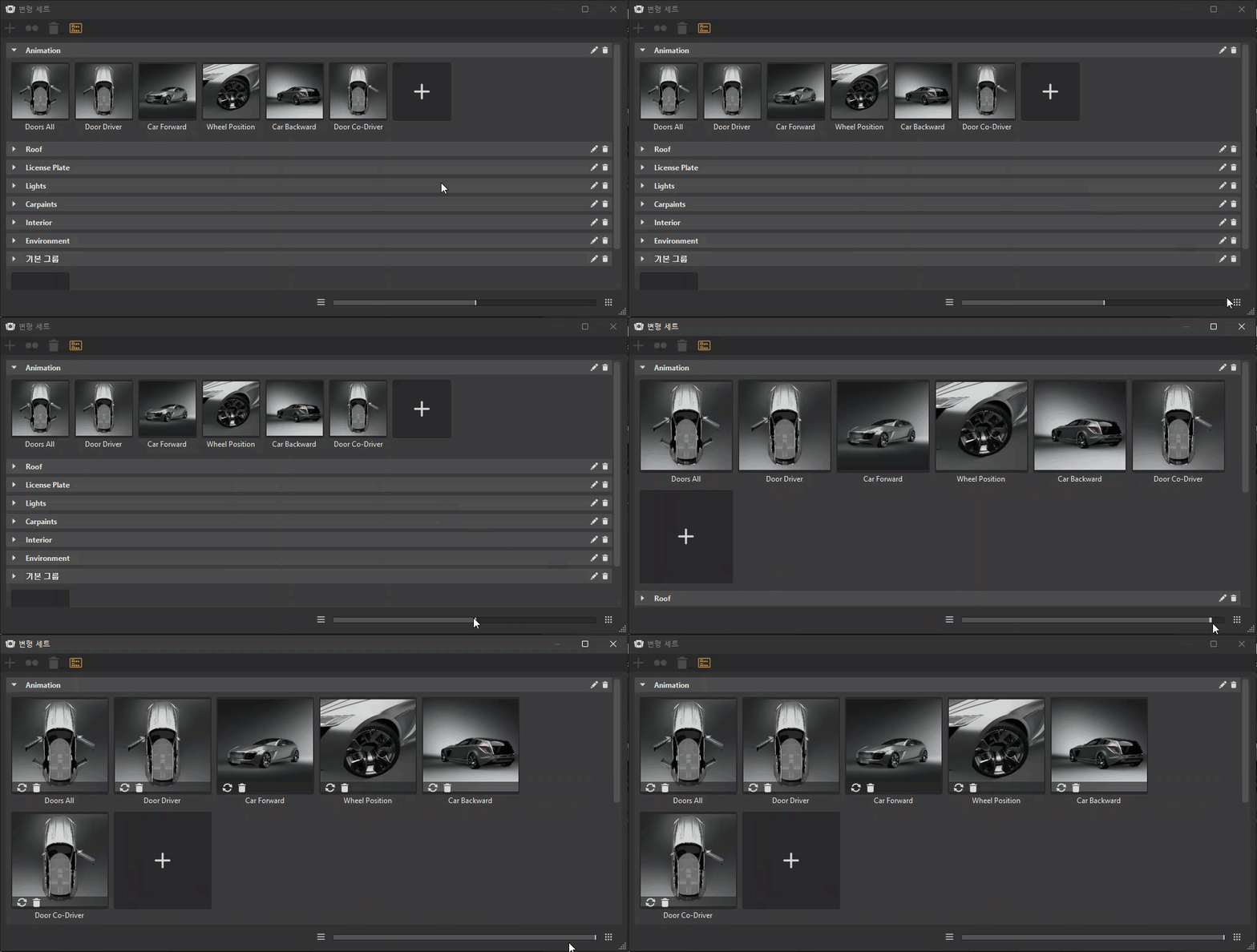
 다시 로드 - 변형 세트 캡처 대화상자를 열고 변경 사항이 있는 변형이 포함된 정보를 업데이트하면 썸네일을 업데이트할 수 있습니다.
삭제 - 그룹에서 현재 변형 썸네일을 제거합니다.
 캡처
캡처
변형을 만들려면 캡처를 클릭합니다. 이렇게 하면 변형 세트 캡처 대화상자가 열리면서 변형 내에 저장할 항목을 선택하고 변형 세트를 만들 수 있습니다.
 컨텍스트 메뉴
변형 썸네일 컨텍스트 메뉴에서는 변형 작업을 위한 명령을 제공합니다.
다시 캡처 - 변형 세트 캡처 대화상자를 열고 변경 사항이 있는 변형이 포함된 정보를 업데이트하면 썸네일을 업데이트할 수 있습니다.
참고:변형 세트를 다시 캡처한 경우 해당 핫키를 재설정해야 합니다.
삭제 - 그룹에서 현재 변형을 제거합니다.
미리보기 업데이트 - 썸네일 이미지를 업데이트합니다. 다음 중 하나를 선택합니다.
렌더 표준 품질 - 현재 뷰의 이미지를 생성합니다.
뷰포트 스냅샷 - 현재 뷰에 대해 더 높은 품질의 이미지를 생성합니다.
파일의 이미지 - 사용자 지정 썸네일 미리보기에 대해 선택한 이미지를 사용합니다. 표시되는 변형 세트 대화상자를 사용하여 이미지를 찾은 다음 열기를 클릭합니다. 이미지는 .jpg, .jpeg 또는 .png여야 합니다.
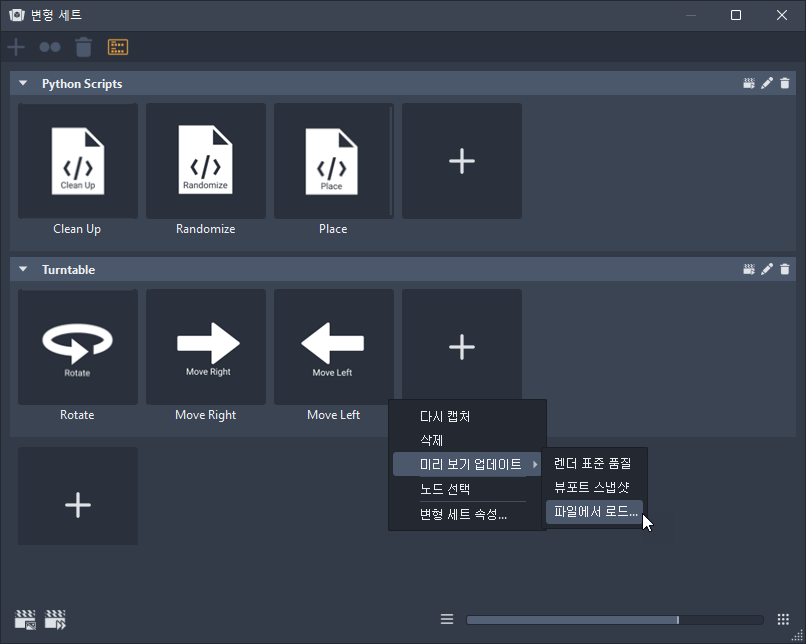
노드 선택 - 장면 그래프 내에서 변형과 관련된 모든 형상 노드를 선택합니다.
변형 세트 속성 - 관련 변형에 핫키를 할당하는 하위 메뉴가 열립니다.
 슬라이더
슬라이더
슬라이더와 해당 버튼을 사용하면 썸네일을 빠르게 확대 또는 축소할 수 있습니다.