Środowisko śledzenia nadal się udoskonala i zawiera teraz nowe polecenie KOPIUJZEŚLADU oraz nowe ustawienia elementów sterujących na pasku narzędzi.
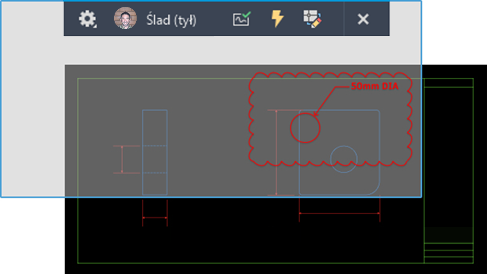
Nowe ustawienia śledzenia
Nowe polecenie KOPIUJZEŚLADU umożliwia kopiowanie obiektów ze śledzenia do rysunku. Aby skopiować obiekty ze śledzenia:
- Gdy trasa jest otwarta, po włączeniu funkcji ŚLADTYŁ uruchom polecenie KOPIUJZEŚLADU.
- Wybierz obiekty w śladzie i naciśnij klawisz Enter.
Obiekty pozostają w śladzie i są kopiowane do rysunku w tym samym położeniu.
Nowe ustawienia są dostępne w menu rozwijanym Ustawienia na pasku narzędzi Śledzenie.
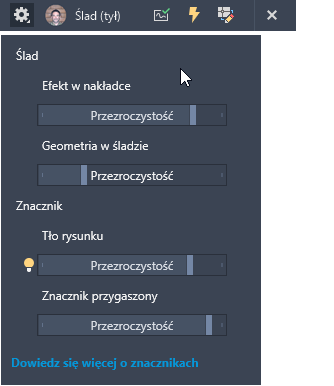
Efekt w nakładce. Określa nieprzezroczystość nakładki kalki. Im mniejsza liczba, tym bardziej przezroczysta jest kalka. Suwak Efekt w nakładce modyfikuje zmienną systemową TRACEPAPERCTL.
Geometria w śladzie. Określa stopień przygaszania geometrii śladu w tle. Gdy zmienna systemowa TRACEFRONT jest włączona, geometria na rysunku ulega zmianie. Gdy zmienna systemowa TRACEBACK jest włączona, geometria w śladzie ulega zmianie. Suwak Geometria w śladzie modyfikuje zmienną systemową TRACEFADECTL.
Tło rysunku. Gdy znacznik cyfrowy jest aktywny, określa przezroczystość importowanego znacznika umieszczonego na rysunku. Im większa liczba, tym bardziej przezroczysta jest nakładka. Suwak Tło rysunku modyfikuje zmienną systemową MARKUPPAPERTRANSPARENCY.
Znacznik przygaszony. Gdy znacznik cyfrowy jest aktywny, określa przezroczystość przygaszonych znaczników. Im mniejsza liczba, tym bardziej widoczny znacznik. Suwak Znacznik przygaszony modyfikuje zmienną systemową TRACEMARKUPFADECTL.
Nowe polecenia
KOPIUJZEŚLADU — kopiuje obiekty ze śledzenia do rysunku.