Celem ćwiczenia będzie utworzenie stylu etykiety.
W większości przypadków najprostszą metodą utworzenia stylu jest znalezienie istniejącego stylu, którego format jest zbliżony do potrzebnego stylu, utworzenie jego kopii, a następnie wprowadzenie w niej modyfikacji.
W kolejnych punktach zostanie utworzony styl etykiety prędkości projektowej. Użytkownik zapozna się z różnymi metodami tworzenia i edycji stylów etykiet za pomocą okna programu Autodesk Civil 3D Obszar narzędzi.
Tworzenie stylu etykiety
- Powiększ rysunek do pikiety 0+000 linii trasowania ulicy głównej.
Przyjrzyj się etykiecie prędkości projektowej. Ta etykieta zostanie użyta jako podstawa do utworzenia nowego stylu etykiety, który będzie służyć do wyświetlania prędkości projektowej bez etykiety pikiety. Etykiety prędkości projektowej zostaną umieszczone w miejscach, gdzie pikiety są już opisane etykietami.
Uwaga:Informacje o prędkości projektowej, obejmujące pikietę, w której została zastosowana prędkość projektowa, są dostępne w oknie dialogowym Właściwości linii trasowania na karcie Prędkości projektowe.
- Wybierz etykietę prędkości projektowej. Kliknij prawym przyciskiem myszy. Wybierz polecenie Edytuj etykiety linii trasowania.
- W oknie dialogowym Etykiety linii trasowania w wierszu Prędkości projektowe w kolumnie Styl kliknij przycisk
 . Uwaga:
Okno dialogowe Etykiety linii trasowania jest używane do tworzenia i edycji zestawu etykiet lub do importowania istniejącego zestawu etykiet.
- W oknie dialogowym Wybierz styl etykiety kliknij strzałkę znajdującą się obok przycisku
 . Kliknij opcję
  Utwórz nowy. Uwaga:
Wybranie opcji
 Kopiuj bieżący wybór spowoduje użycie formatu bieżącego stylu jako podstawy do utworzenia nowego stylu. Informacje na temat
  Utwórz wybór pochodnej z bieżącego wyboru w części Ćwiczenie 2: Korzystanie pochodnego stylu etykiety.
 - W oknie dialogowym Edytor stylów etykiet, na karcie Informacje określ następujące parametry:
- Nazwa: Prędkości projektowe - w linii
- Opis: Mała etykieta prędkości projektowej prostopadła do linii trasowania
- Kliknij zakładkę Ogólne.
Na zakładce Ogólne można określić ustawienia stylu etykiety, takie jak widoczność, warstwa i czytelność planu. W tym ćwiczeniu należy zaakceptować wartości domyślne zawarte na tej karcie. Widoczność poszczególnych składników etykiety można włączać i wyłączać na karcie Podsumowanie lub na karcie Układ.
- Kliknij kartę Układ.
Na karcie Układ określa się zawartość stylu etykiety. Etykieta może składać się z dowolnej liczby składników, a każdy z nich może mieć inne właściwości.
- Zapoznaj się z zawartością listy Nazwa komponentu.
Każdy składnik jest pokazany w okienku Podgląd po prawej stronie okna dialogowego. Przyciski dostępne po prawej stronie listy Nazwa komponentu umożliwiają tworzenie, kopiowanie lub usuwanie składników stylu etykiety. Te składniki zostały skopiowane podczas tworzenia stylu na podstawie istniejącego stylu Pikieta nad prędkością.
- Na liście Nazwa komponentu wybierz pozycję
Pikieta
. W kolekcji Ogólne zmień wartość opcji Widoczność na Fałsz.
Zwróć uwagę, że zmiana zostanie natychmiast uwzględniona w okienku Podgląd. To okienko jest przydatne podczas projektowania stylu etykiety. Jeśli obraz wyświetlany w okienku nie odpowiada oczekiwaniom użytkownika, można zmienić ustawienia i dopiero wtedy zapisać styl.
Uwaga:Aby usunąć składnik Pikieta, należy go wybrać na liście Nazwa komponentu, a następnie kliknąć przycisk
 .
. - Na liście Nazwa komponentu wybierz pozycję Prędkość projektowa. Określ następujące parametry:
- Składnik zakotwiczenia: Linia
- Punkt zakotwiczenia: Koniec
Ogólne
- Dołączenie: Dół prawo
- Odsunięcie X: 0.0 mm
- Odsunięcie Y: 1.0 mm
Tekst
- W kolekcji Tekst we właściwości Zawartość kliknij kolumnę Wartość. Kliknij ikonę
 .
. Zawartość i format komponentu tekstowego stylu etykiety można zdefiniować za pomocą okna dialogowego Edytor komponentu tekstowego. Lista Właściwości zawiera dostępne właściwości, które można wyświetlić w składniku etykiety. Po wybraniu składnika na liście wartości, które można zastosować, będą wyświetlone w tabeli poniżej.
- W oknie dialogowym Edytor komponentu tekstowego w okienku podglądu wprowadź tekst DESIGN. Naciśnij klawisz Usuń.
- Kliknij blok właściwości <[Prędkość projektowa(P3|RN|Sn|OF|AP)]>.
Po wybraniu bloku właściwości w okienku Podgląd można zmodyfikować określone wartości, które zostaną zastosowane we właściwości.
- Na liście Właściwości wybierz opcję Prędkość projektowa. Zmień wartość ustawienia Dokładność na 0.1. Kliknij przycisk
 , aby zastosować nową wartość ustawienia Dokładność do bloku w okienku Podgląd.
 Zauważmy, że w bloku kodu wartość P0 zmieniła się na P1.
- W okienku Podgląd wybierz tekst SPEED.
- Kliknij kartę Format.
Na tej karcie można zmienić styl, wyrównanie, czcionkę i kolor każdego komponentu tekstowego.
- Po zaznaczeniu tekstu w okienku Podgląd zmień wartość opcji Czcionka na
Times New Roman
. Kliknij przycisk OK.
W oknie Edytor stylów etykiet zwróć uwagę na to, że czcionka napisu SPEED różni się od czcionki wartości prędkości projektowej. Czcionka wartości prędkości projektowej nie zmieniła się, ponieważ nie była zaznaczona w chwili zmiany kroju czcionki.
- Kliknij przycisk OK, aby zamknąć okna dialogowe Edytor stylów etykiet, Wskaż styl etykiety i Etykiety linii trasowania. Przesuń widok wzdłuż linii trasowania ulicy głównej, aby zobaczyć format nowego stylu etykiety.
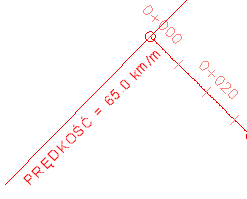
Styl etykiety utworzony na podstawie istniejącego stylu
W tym ćwiczeniu jest wykorzystywany rysunek Labels-4b.dwg, który został zmodyfikowany w poprzednim ćwiczeniu. Można również otworzyć rysunek Labels-5a.dwg znajdujący się w folderze rysunków samouczka.
Aby kontynuować naukę za pomocą samouczka, przejdź do części Ćwiczenie 2: Korzystanie z pochodnego stylu etykiety.