Celem tego ćwiczenia jest utworzenie pochodnego stylu etykiety, którego ustawienia domyślne są oparte na istniejącym stylu etykiety lub na stylu macierzystym.
W kolejnych punktach zostanie utworzony styl pochodny bazujący na istniejącym stylu etykiety linii trasowania oraz będą zmodyfikowane niektóre właściwości stylu etykiety pochodnej. Następnie zostaną sprawdzone uzyskane wyniki i niektóre właściwości pochodnego stylu etykiety będą nadpisane właściwościami stylu macierzystego.
Ćwiczenie stanowi kontynuację części Ćwiczenie 1: Tworzenie stylu etykiety.
Tworzenie pochodnego stylu etykiety
- Przesuń widok do pikiety 0+080 na linii trasowania ulicy zachodniej.
- Naciśnij klawisz Ctrl i kliknij etykietę pikiety 0+080. Kliknij prawym przyciskiem myszy. Kliknij opcję .
- W palecie Właściwości na karcie Projekt kliknij wartość parametru Styl etykiety pikiety głównej. Wybierz na liście pozycję Utwórz/Edytuj.
- W oknie dialogowym Styl etykiety zmień styl na Prostopadły z linią. Uwaga:
Upewnij się, że został wybrany styl Prostopadły z linią, a nie styl Prostopadły ze znacznikiem.
- Kliknij strzałkę obok ikony
 . Kliknij przycisk
  Utwórz wybór pochodny z bieżącego wyboru.
 - W oknie Edytor stylów etykiet na karcie Informacje zmień nazwę stylu z Prostopadły z linią [pochodny] na styl Wyróżnienie pikiety.
- Na karcie Układ w obszarze Nazwa komponentu wybierz pozycję Pikieta .
- W obszarze Tekst określ następujące parametry:
- Wysokość tekstu: 5.00 mm
- Dołączenie: Środek lewo
- Kliknij dwa kolejne przyciski OK.
Pikieta jest wyświetlana jako duży tekst zamocowany na końcu linii. Wielkość i położenie tekstu są właściwościami nowego stylu o nazwie Wyróżnienie pikiety. Treść tekstu oraz kolor i długość linii są właściwościami stylu macierzystego o nazwie Prostopadły z linią.
- Naciśnij klawisz Esc, aby anulować zaznaczenie etykiety.
- Naciśnij klawisz Ctrl i kliknij na rysunku etykietę 0+100. Zmień jej styl na
Prostopadły z linią
, używając palety Właściwości.
Zauważmy, że w kolekcji stylu widocznej na palecie Właściwości nowy styl widnieje jako pozycja podrzędna stylu macierzystego. Podporządkowanie to widać również w oknie Obszar narzędzi na karcie Ustawienia w obszarze Linia trasowania
 Style etykietyPikietaPikieta głównaProstopadły ze znacznikiem.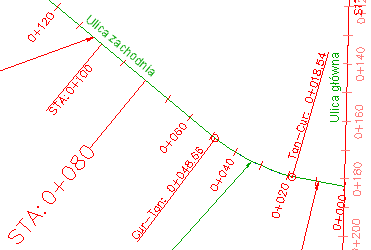
Style etykiety macierzysty (STA: 0+100) i pochodny (STA: 0+080)
Zauważmy, że na rysunku teksty etykiet STA:0+080 i STA:0+100 mają różną wielkość i że wyrównanie tekstu do linii jest inne. Styl pochodny ma te same podstawowe właściwości, co styl macierzysty, na podstawie którego został utworzony. Jeśli wartość właściwości zostanie zmieniona w stylu macierzystym, wówczas zmiana zostanie też wprowadzona w stylu pochodnym. Jeśli wartość właściwości zostanie zmieniona w stylu pochodnym, to styl macierzysty nie ulegnie zmianie.
Utworzenie stylu pochodnego pozwoliło dodać żądany styl wyświetlania pikiety bez modyfikowania żadnych innych obiektów rysunku. Jeśli jednak zamiast tworzyć styl pochodny użytkownik zmieniłby właściwości stylu macierzystego, spowodowałoby do natychmiastową zmianę wyglądu wszystkich pikiet głównych używających tego stylu.
Następnie styl macierzysty zostanie tak ustawiony, aby nadpisać ustawienie tekstu w stylu pochodnym.
W tym ćwiczeniu jest wykorzystywany rysunek Labels-5a.dwg, który został zmodyfikowany w poprzednim ćwiczeniu.
Nadpisanie pochodnego stylu etykiety
- W Obszarze narzędzi na karcie Ustawienia rozwiń kolekcje Linia trasowania Style etykiety PikietaPikieta główna.
- Kliknij prawym przyciskiem myszy opcję Prostopadły z linią. Kliknij przycisk Edycja.
- W oknie dialogowym Edytor stylów etykiet kliknij kartę Podsumowanie.
- Rozwiń właściwość Komponent 1.
- W wierszu Tekst : Wysokość tekstu kliknij przycisk
 w kolumnie Nadpisz element pochodny.
 W kolumnie Nadpisz element pochodny zostanie wyświetlona ikona
 oznaczająca, że poprzednio niezależna właściwość elementu pochodnego została nadpisana przez właściwość obiektu macierzystego.
 - Kliknij przycisk OK.
Zauważmy, że w etykietach znajduje się teraz tekst tej samej wielkości. Tekst etykiety STA:0+080 ma taką samą wielkość, jak tekst etykiety STA: 0+100, ponieważ wysokość tekstu w stylu pochodnym została nadpisana przez wysokość w stylu macierzystym. Wyrównanie linii wciąż jest inne, ponieważ punkt dołączenia tekstu w stylu pochodnym nie został nadpisany.
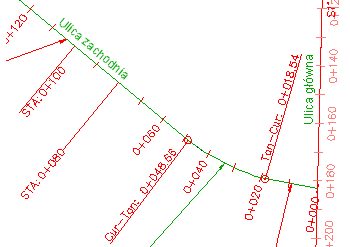
Style etykiety macierzysty (STA: 0+100) i pochodny (STA: 0+080) — wielkość tekstu w stylu pochodnym nadpisana przez styl macierzysty.
Aby kontynuować, przejdź do części Ćwiczenie 3: Określanie wyglądu etykiety przy użyciu warstw.