W tym ćwiczeniu zostanie nadpisany tekst jednej etykiety. Funkcja nadpisania tekstu etykiety może być przydatna w celu dodania tekstu do indywidualnej etykiety i oznaczenia ważnego punktu bez konieczności modyfikowania wszystkich etykiet korzystających ze wspólnego stylu.
Nadpisywanie tekstu etykiety
- Powiększ i przesuń rysunek do obszaru między pikietami 0+000 i 0+100 linii trasowania ulicy głównej.
- Naciśnij klawisz Ctrl i kliknij etykietę punktu geometrii PC: 0+035.99. Kliknij prawym przyciskiem myszy. Kliknij polecenie Edytuj tekst etykiety. Uwaga:
Naciśnięcie klawisza Ctrl+ i kliknięcie umożliwia wybranie tylko jednej etykiety w grupie. W tym ćwiczeniu zostanie nadpisany tekst tylko w etykiecie PC: 0+035.99 z pominięciem etykiet pozostałych punktów geometrii.
- W oknie dialogowym Edytor komponentu tekstowego - Tekst etykiety umieść kursor na końcu równania w okienku podglądu. Naciśnij klawisz Enter.
- W okienku podglądu wpisz N:.
- Na liście Właściwości wybierz opcję Współrzędna północna. Kliknij ikonę
 , aby przesunąć wyrażenie Współrzędna północna, a następnie umieść kursor na końcu równania i naciśnij klawisz Enter.
 - W okienku podglądu wpisz E:.
- Na liście Właściwości wybierz opcję Współrzędna wschodnia. Kliknij przycisk , aby przesunąć wyrażenie Współrzędna wschodnia.
Wyrażenie w okienku podglądu powinno wyglądać następująco:
<[Tekst punktu geometrii(CP)]>: <[Wartość pikiety(Um|FS|P2|RN|AP|Sn|TP|B3|EN|WO|OF)]>
N: <[Współrzędna północna(Um|P4|RN|AP|Sn|OF)]>
E: <Współrzędna wschodnia(Um|P4|RN|AP|Sn|OF)]>
- Kliknij przycisk OK.
Zauważmy, że etykieta została uaktualniona i zawiera wartości współrzędnej północnej i wschodniej w punkcie krzywizny. Pozostałe etykiety w punktach krzywizny i styczności zachowują ustawienia oryginalnego stylu. Aby wprowadzić tę zmianę do całej grupy etykiet punktów geometrii, należy zmodyfikować styl, z którego korzysta cała grupa.
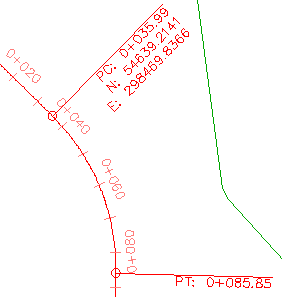
Etykieta punktu geometrii PC: 0+035.99 z nadpisanym tekstem
- Aby przywrócić w etykiecie oryginalne ustawienia stylu, naciśnij klawisz Ctrl i kliknij etykietę. Kliknij prawym przyciskiem myszy. Kliknij polecenie Usuń nadpisanie tekstu etykiety.
W tym ćwiczeniu jest wykorzystywany rysunek Labels-2b.dwg, który został zmodyfikowany w poprzednim ćwiczeniu. Można również otworzyć rysunek Labels-3a.dwg znajdujący się w folderze rysunków samouczka.
Aby kontynuować naukę za pomocą samouczka, przejdź do części Ćwiczenie 2: Zmiana zawartości etykiety w ustawieniach rysunku.