Celem tego ćwiczenia jest zmiana domyślnych skrótów wyświetlanych w etykietach punktu geometrii.
Ćwiczenie stanowi kontynuację części Ćwiczenie 1: Nadpisywanie tekstu etykiety.
Zmiana zawartości etykiety w ustawieniach rysunku
- Zmień rozmiar widoku i przesuń go do obszaru między pikietami 0+000 i 0+080 linii trasowania ulicy zachodniej.
- W oknie Obszar narzędzi na karcie Ustawienia kliknij prawym przyciskiem myszy nazwę rysunku. Kliknij opcję Edytuj ustawienia rysunku.
- W oknie dialogowym Ustawienia rysunku kliknij kartę Skróty. Uwaga:
W oknie dialogowym Ustawienia rysunku można użyć karty Warstwy obiektu, aby zmienić warstwę domyślną, na której są tworzone obiekty programu Autodesk Civil 3D i ich etykiety.
W kategorii Tekst punktu geometrii linii trasowania znajduje się lista aktualnie używanych skrótów każdego typu punktu geometrii.
- W kolumnie Wartość zmień wartości skrótu punktu geometrii w następujący sposób:
- Koniec linii trasowania: Koniec
- Przecięcie styczna-łuk: Sty-Łuk
- Przecięcie łuk-styczna: Łuk-Sty
- Kliknij przycisk OK.
Etykiety punktu geometrii zostaną zaktualizowane w celu uwzględnienia zmian wprowadzonych w ustawieniach rysunku.
Uwaga:Jeśli skróty w etykietach punktów geometrii nie zostały zaktualizowane i nie uwzględniają wprowadzonych zmian, w wierszu polecenia należy wpisać polecenie REGEN.
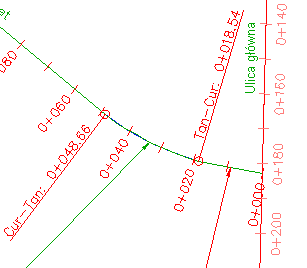
Etykiety punktów geometrii ze skrótami zmienionymi w ustawieniach rysunku
- Zamknij rysunek.
W tym ćwiczeniu jest wykorzystywany rysunek Labels-3a.dwg, który został zmodyfikowany w poprzednim ćwiczeniu.
Aby kontynuować naukę w następnym samouczku, przejdź do tematu Praca z tabelami i znacznikami.