Celem tego ćwiczenia jest utworzenie kilku etykiet segmentu działki, a następnie zamiana tych etykiet na oznaczenia i przeniesienie danych do tabeli.
W sekcji Ćwiczenie 1: Tworzenie tabeli powierzchni działki utworzono tabelę w rysunku Etykiety-Działki, do którego istnieją odnośniki zewnętrzne. W tym ćwiczeniu etykiety segmentu działki będą utworzone bezpośrednio na bieżącym rysunku. Następnie te etykiety zostaną zamienione na oznaczenia i będzie utworzona tabela, w której znajdą się szczegółowe informacje o etykiecie.
Ćwiczenie stanowi kontynuację części Ćwiczenie 1: Tworzenie tabeli powierzchni działki.
Etykietowanie segmentów działki
- Kliknij kartę Opis
 Etykiety i tabeleDodaj etykiety
 .
.
- W oknie dialogowym Dodaj etykiety określ następujące parametry:
- Styl etykiety: Wiele segmentów
- Styl etykiety linii: Styl etykiety linii działki Kierunek nad odległością
- Styl etykiety łuku: Styl etykiety łuku działkiDelta nad długością i promieniem
- Kliknij opcję Numerowanie oznaczeń tabeli.
- Sprawdź ustawienia dostępne w oknie dialogowym Numerowanie oznaczeń tabeli.
Te ustawienia określają numer początkowy oraz przyrost etykiety linii, łuku i krzywej przejściowej. Zauważmy, że istnieją niezależne właściwości numeru początkowego i przyrostu w przypadku opcji Tworzenie oznaczeń tabeli i Przenumerowanie oznaczeń tabeli. W tym ćwiczeniu należy zaakceptować domyślną wartość 1 we wszystkich właściwościach. W znacznikach, będących wynikiem konwersji etykiet tabeli, numerem początkowym i wartością przyrostu będzie 1. Właściwość Przenumerowywanie oznaczeń tabeli będzie użyta później.
- W oknie dialogowym Numerowanie oznaczeń tabeli kliknij przycisk Anuluj.
- W oknie dialogowym Dodaj etykiety kliknij przycisk Dodaj.
- Klikaj etykiety powierzchni działek w następującej kolejności: 39, 40, 41, 37, 38. Naciśnij klawisz Enter, aby zaakceptować domyślny kierunek etykiet zgodny z kierunkiem ruchu wskazówek zegara.
W miarę klikania etykiety są umieszczane na każdym segmencie działki. W razie potrzeby można powiększyć rysunek, aby sprawdzić etykiety przed konwersją ich na oznaczenia.

Etykiety segmentu działki
- Po zakończeniu etykietowania działek kliknij prawym przyciskiem myszy, aby zakończyć działanie polecenia.
Okno dialogowe Dodaj etykiety pozostanie otwarte i można je wykorzystać do etykietowania kolejnych działek lub innych obiektów. Okno można zamknąć, nie będzie już używane w tym ćwiczeniu.
W tym ćwiczeniu jest wykorzystywany rysunek Labels-4a.dwg, który został zmodyfikowany w poprzednim ćwiczeniu.
Umieszczanie etykiet segmentów w tabeli
- Kliknij OpisEtykiety i tabeleDodaj tabele.
Ta opcja spowoduje utworzenie tabeli wyświetlającej segmenty linii i łuku etykietowanych działek.
- W oknie dialogowym Tworzenie tabeli w obszarze Wybierz według etykiety lub stylu zaznacz pole wyboru Zastosuj dla dwóch stylów etykiety, które zostały umieszczone na segmentach:
- Łuk działki: Delta nad długością i promieniem
- Linia działki: Kierunek nad odległością
- Kliknij przycisk OK.
Po przesunięciu wskaźnika na rysunek, górny lewy narożnik tabeli zostanie dołączony do wskaźnika.
- Przesuń wskaźnik poza zakres obszaru i kliknij.
Tabela zostanie wstawiona do rysunku. Zauważmy, że etykiety linii i łuku wokół działki zostały zamienione na oznaczenia.
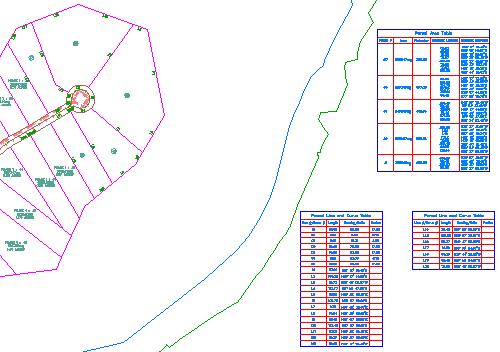
Etykiety segmentu działki zamienione na oznaczenia i tabela segmentu działki dodana do rysunku
Aby kontynuować, przejdź do części Ćwiczenie 3: Przenumerowanie oznaczeń tabeli.