Celem tego ćwiczenia jest przenumerowanie oznaczeń tabeli utworzonych w poprzednim ćwiczeniu.
Zostaną przenumerowane oznaczenia tabeli wokół ślepej uliczki na linii trasowania ulicy wschodniej, co umożliwi ustawienie ich rosnąco w kierunku ruchu wskazówek zegara. W ćwiczeniu będzie użyte okno dialogowe Numerowanie oznaczeń tabeli, omówione w poprzednim ćwiczeniu, w którym zostanie określony numer początkowy i przyrost numerowania oznaczeń tabeli.
Ćwiczenie stanowi kontynuację części Ćwiczenie 2: Konwersja etykiet na oznaczenia.
Sprawdzenie ustawień numerowania oznaczenia tabeli
- W oknie Obszar narzędzi na karcie Ustawienia kliknij prawym przyciskiem myszy nazwę rysunku. Kliknij opcję Numerowanie oznaczeń tabeli.
- Zauważmy, że w oknie dialogowym Numerowanie oznaczeń tabeli wartości numeru początkowego w opcji Tworzenie oznaczenia tabeli nie są równe 1, jak w części Ćwiczenie 2: Konwersja etykiet na oznaczenia.
Wartości opcji Numer początkowy są następnymi liczbami dostępnymi w znacznikach linii, łuku i krzywej przejściowej, które istnieją na rysunku i są wyznaczone przez określony przyrost. Jeśli na rysunku zostanie dodanych więcej oznaczeń tabeli, te wartości uniemożliwią powielenie numeracji oznaczeń.
Uwaga:W oknie dialogowym Numerowanie oznaczeń tabeli są określone ustawienia numeracji oznaczeń dla wszystkich obiektów. Ustawienia wprowadzanie w następnych punktach będą dotyczyć oznaczeń tabel wszystkich obiektów.
- Zaakceptuj wartości domyślne w obszarze Przenumerowanie oznaczeń tabeli.
W tym ćwiczeniu numerowanie łuku zostanie wznowione od wartości 1 z przyrostem wynoszącym 1.
- Kliknij przycisk OK.
W tym ćwiczeniu jest wykorzystywany rysunek Labels-4a.dwg, który został zmodyfikowany w poprzednim ćwiczeniu. Można również otworzyć rysunek Labels-4b.dwg znajdujący się w folderze rysunków samouczka.
Przenumerowanie oznaczeń tabeli
- W oknie rysunku powiększ obszar wokół ślepej uliczki na końcu linii trasowania ulicy wschodniej.
- Kliknij oznaczenie etykiety, aby go wybrać. Kliknij kartę Etykiety panel
 ZmieńPrzenumeruj etykiety.
 - Kliknij oznaczenie C6.
Zostanie wyświetlona informacja, że oznaczenie o numerze 1 już istnieje. Po naciśnięciu klawisza Enter w tym oznaczeniu zostanie zastosowane następne dostępne oznaczenie łuku. W tym ćwiczeniu jest dopuszczalne użycie powielonego oznaczenia, ponieważ zostanie przeprowadzone przenumerowanie w celu usunięcia powtórzeń.
- W wierszu polecenia wpisz C, aby utworzyć powielone oznaczenie tabeli łuku.
Oznaczenie łuku przyjął wartość C1.
- Naciśnij klawisz Esc.
- W przypadku pozostałych oznaczeń tabeli łuku powtórz czynności od 3 do 5, aby oznaczenia uzyskały numerację od C1 do C7 wokół ślepej uliczki, zgodnie z kierunkiem ruchu wskazówek zegara.
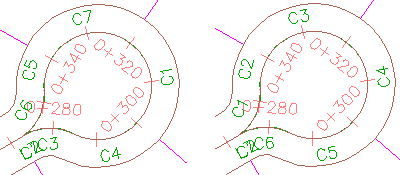
Oznaczenia tabeli: oryginalne (po lewej) i przenumerowane (po prawej)
- Przewiń do linii i łuków działki, tabela utworzona w części Ćwiczenie 2: Konwersja etykiet na oznaczenia.
Zauważmy, że tabela została automatycznie zaktualizowana i zawiera nową numerację łuku.
Zadania uzupełniające: Dodaj etykiety segmentu do pozostałych działek wzdłuż linii trasowania ulicy wschodniej, a następnie zamień etykiety na oznaczenia tabeli. Przenumeruj oznaczenia tabeli wzdłuż granicy pasa drogowego, aby rosły zgodnie z kierunkiem ruchu wskazówek zegara.
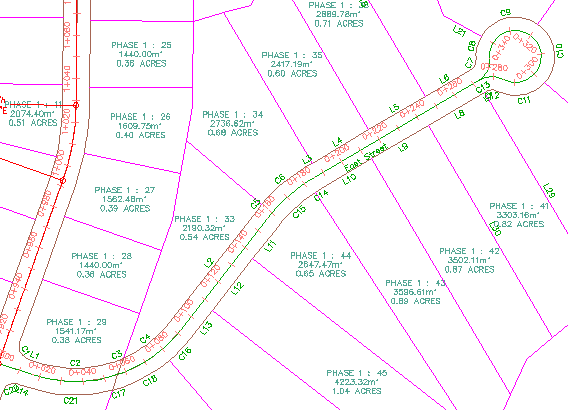
Oznaczenia tabeli przenumerowane wzdłuż granicy pasa drogowego
Aby kontynuować naukę w następnym samouczku, przejdź do tematu Praca ze stylami etykiet.