W tym ćwiczeniu zostaną użyte zestawy etykiet w celu zastosowania kilku typów etykiet do linii trasowania.
Etykiety można dodawać automatycznie podczas tworzenia obiektów takich jak punkty, linie trasowania lub działki. Automatycznie przypisywanie etykiety do obiektu jest skutecznym sposobem opisywania podczas tworzenia często występujących elementów, takich jak pikiety linii trasowania lub powierzchnie działek.
Celem tego ćwiczenia jest określenie zestawu etykiet, który będzie stosowany podczas tworzenia linii trasowania z polilinii. Zarówno nowoutworzona linia trasowania jak i jej etykiety będą znajdować się na bieżącym rysunku. W następnych punktach zostanie omówiona modyfikacja właściwości zestawu etykiet po utworzeniu linii trasowania. Na końcu zostanie przedstawione dodawanie zestawu etykiet do linii trasowania na rysunku, do którego istnieją odnośniki zewnętrzne.
Tworzenie zestawu etykiet nowej linii trasowania
- Kliknij kolejno kartę panel
 menu rozwijane Wyszukiwanie . W wierszu polecenia wpisz X, aby wybrać opcję Xref.
- Kliknij niebieską polilinię w zachodniej części działki.
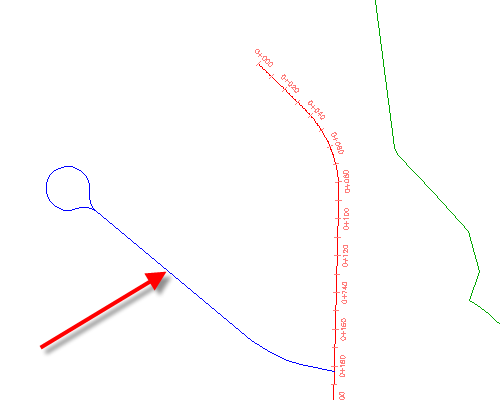
Polilinia jest rysunkiem, do którego istnieją odnośniki zewnętrzne.
- Naciśnij dwukrotnie klawisz Enter.
- W oknie dialogowym Utwórz linię trasowania - Z polilinii w polu Nazwa wpisz Ulica zachodnia. W obszarze Styl linii trasowania sprawdź, czy jest zaznaczona opcja Proponowany. Sprawdź zawartość listy Zestaw etykiet linii trasowania.
Podczas tworzenia obiektu w oknie dialogowym Utwórz zazwyczaj znajduje się lista z możliwościami wyboru stylu obiektu i etykiet. Lista z możliwościami wyboru stylu zawiera style obiektu i etykiety dostępne w bieżącym rysunku dla danego typu obiektu. Podczas tworzenia linii trasowania, profilu lub przekroju jest wybierany zestaw etykiet, który wprowadza wcześniej ustalony styl do różnych typów etykiet w zestawie. W następnych punktach zostanie zbadany zestaw etykiet. Zauważmy, że występuje opcja wyboru _No Labels. Ten wybór jest pustym zestawem etykiet, który nie wyświetla żadnych etykiet wzdłuż linii trasowania.
Wskazówka:Jeśli nie ma konieczności opisania obiektów, które nie korzystają z zestawów etykiet, można utworzyć styl etykiety, w którym widoczność wszystkich komponentów jest wyłączona.
- Na liście Zestaw etykiet linii trasowania zaznacz opcję
Główne, pomocnicze i punkty geometrii
. Kliknij strzałkę obok ikony
 . Zaznacz opcję
  Kopiuj bieżący wybór.
W oknie dialogowym Zestaw etykiet linii trasowania jest wyświetlana informacja o sposobie konfiguracji zestawu etykiet Główne, pomocnicze i punkty geometrii. Ten zestaw etykiet posłuży jako baza do utworzenia nowego zestawu etykiet.
Na karcie Informacje jest wyświetlana nazwa zestawu etykiet, opis oraz data utworzenia lub zmodyfikowania.
Karta Etykiety określa typy etykiet zdefiniowane w zestawie etykiet oraz style etykiet używane przez każdy typ. W omawianym przykładzie jest używany zestaw etykiet w celu zastosowania stylów etykiet do punktów geometrii oraz głównych i pomocniczych pikiet linii trasowania.
Uwaga:Zestawy etykiet profili i przekrojów są skonstruowane w taki sam sposób i przy użyciu podobnego okna dialogowego.
- W oknie dialogowym Zestaw etykiet linii trasowania na karcie Informacje w polu Nazwa wpisz Pikiety główne–pomocnicze i punkty początkowe–końcowe.
- Na karcie Etykiety w wierszu Punkty geometrii w kolumnie Styl kliknij przycisk
 .
.
- W oknie dialogowym Wybierz styl etykiety zaznacz opcję Początek linii trasowania. Kliknij przycisk OK.
- W oknie dialogowym Zestaw etykiet linii trasowania w wierszu Punkty geometrii w kolumnie Punkty geometrii do etykietowania kliknij przycisk
 .
.
- W oknie dialogowym Punkty geometrii kliknij przycisk
 , aby usunąć zaznaczenie wszystkich pól wyboru. Zaznacz pole wyboru Rozpoczęcie linii trasowania. Kliknij przycisk OK.
Można użyć typów etykiet punktów geometrii do etykietowania wybranych punktów geometrii przy użyciu kombinacji określonych stylów. W punktach 8 i 9 został zastosowany styl etykiety punktu geometrii do pikiety początkowej linii trasowania. W kolejnych punktach zostanie utworzone następne wystąpienie typu etykiety Punkty geometrii, które stosuje inny styl do pikiety końcowej linii trasowania.
Wskazówka:Aby usunąć typ etykiety z zestawu etykiet, wybierz ten typ i kliknij przycisk
 .
.
- W oknie dialogowym Zestaw etykiet linii trasowania na karcie Etykiety określ następujące parametry:
- Typ: Punkty geometrii
- Styl etykiety punktu geometrii: Koniec linii trasowania
- Kliknij przycisk Dodaj.
- W oknie dialogowym Punkty geometrii kliknij przycisk , aby usunąć zaznaczenie wszystkich pól wyboru. Zaznacz pole wyboru Koniec linii trasowania. Kliknij przycisk OK.
- W oknie dialogowym Zestaw etykiet linii trasowania kliknij przycisk OK.
- W oknie dialogowym Utwórz linię trasowania - Z polilinii w obszarze Opcje konwersji usuń zaznaczenie pola wyboru Dodaj łuki między stycznymi. Kliknij przycisk OK.
- Powiększ obszar otaczający nową linię trasowania i sprawdź etykiety, które zostały automatycznie umieszczone wzdłuż linii trasowania.
Uwaga:
Jeśli etykieta EP: 0+243.63 przylega do przecinającej linii trasowania, kliknij kartę panel
 Wyszukiwanie . Kliknij linię trasowania. Kliknij przycisk OK, aby potwierdzić ostrzeżenie o właściwościach linii trasowania, na które polecenie to ma wpływ.
Utworzona linia trasowania ma kolor zielony. Zielony kolor wynika ze stylu linii trasowania, który został określony w punkcie 3. Zauważmy, że nowe czerwone etykiety są jaśniejsze od etykiet dostarczonych przez obiekty, do których istnieją odnośniki zewnętrzne. Różne odcienie koloru ułatwiają identyfikacje położenia etykiet: etykiety jasne znajdują się na bieżącym rysunku, etykiety ciemniejsze znajdują się na rysunkach, do których istnieją odnośniki zewnętrzne.
Uwaga: Symbole ostrzeżenia (nie pokazane na poniższych ilustracjach) są tworzone w obszarze rysunku, aby wskazać miejsca, gdzie została naruszona styczność. Aby uzyskać więcej informacji, zobacz temat Sprawdzanie styczności pomiędzy elementami linii trasowania.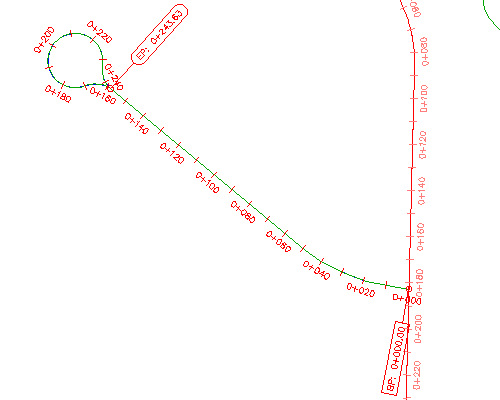
Zestaw etykiet zastosowany w nowo utworzonej linii trasowania
W tym ćwiczeniu jest wykorzystywany rysunek Labels-1a.dwg, który został zmodyfikowany w poprzednim ćwiczeniu. Można również otworzyć rysunek Labels-2a.dwg znajdujący się w folderze rysunków samouczka.
Modyfikacja zestawu etykiet istniejącej linii trasowania
- Wybierz na rysunku linię trasowania Ulica zachodnia. Kliknij prawym przyciskiem myszy. Kliknij polecenie Edytuj etykiety linii trasowania.
- W oknie dialogowym Etykiety linii trasowania określ następujące parametry:
- Typ: Punkty geometrii
- Styl etykiet punktów geometrii: Prostopadły ze znacznikiem i linią
- Kliknij przycisk Dodaj.
- W oknie dialogowym Punkty geometrii kliknij przycisk , aby usunąć zaznaczenie wszystkich pól wyboru. Zaznacz poniższe pola wyboru.
- Przecięcie styczna-styczna
- Przecięcie styczna-łuk
- Przecięcie łuk-styczna
- Kliknij przycisk OK, aby zamknąć okna dialogowe Punkty geometrii i Zestaw etykiet linii trasowania.
- Naciśnij klawisz Esc, aby anulować zaznaczenie linii trasowania.
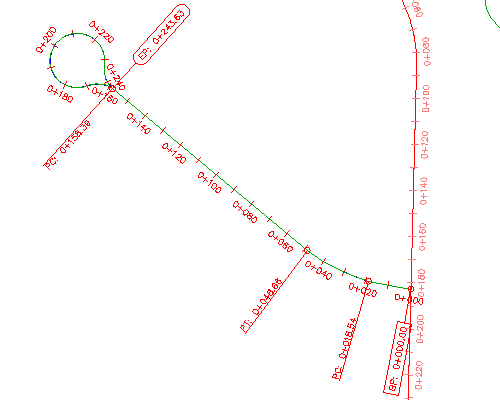
Linia trasowania ze zmodyfikowanym zestawem etykiet
Uwaga:Na poprzednim rysunku etykiety EP: 0+243.63 i PC: 0+158.39 są pokazane po przeciwnych stronach linii trasowania w celu zachowania przejrzystości. W następnym ćwiczeniu zostanie omówione umieszczanie etykiet po przeciwnych stronach linii trasowania.
Zmiany wprowadzone w zestawie etykiet linii trasowania po utworzeniu tej linii nie będą wprowadzone do oryginalnego zestawu etykiet. Aby przeprowadzić edycję zestawu etykiet, w oknie Obszar narzędzi na karcie Ustawienia rozwiń menu Linia trasowaniaStyle etykietZestawy etykiet. Kliknij prawym przyciskiem myszy odpowiedni zestaw etykiet. Kliknij przycisk Edycja.
Dodawanie etykiet do linii trasowania na rysunku, do którego jest dołączony odnośnik zewnętrzny
- Kliknij kartę OpisEtykiety i tabeleDodaj etykiety
 . Kliknij linię trasowania ulicy głównej, która jest długą linią trasowania pośrodku obszaru.
Z uwagi na to, że ta linia trasowania występuje jako rysunek, do którego istnieją odnośniki zewnętrzne, tabela w oknie dialogowym Etykiety linii trasowania jest pusta. Na bieżącym rysunku można modyfikować tylko te etykiety, które zostały w nim utworzone. Etykiety utworzone na rysunkach, do których istnieją odnośniki zewnętrzne, muszą być modyfikowane na rysunkach źródłowych.
- W oknie dialogowym Etykiety linii trasowania określ następujące parametry:
- Typ: Punkty geometrii
- Styl etykiety punktu geometrii: Prostopadły ze znacznikiem i linią
- Kliknij przycisk Dodaj.
Uwaga:
Użycie przycisku Import zestaw etykiet umożliwia zastosowanie zestawu etykiet istniejącego w bieżącym rysunku.
- W oknie dialogowym Punkty geometrii kliknij przycisk OK.
- W oknie dialogowym Etykiety linii trasowania określ następujące parametry:
- Typ: Prędkości projektowe
- Styl etykiety prędkości projektowej: Pikieta nad prędkością
- Kliknij przycisk Dodaj.
- Kliknij przycisk OK.
Na linii trasowania ulicy głównej etykiety są wyświetlane w każdej pikiecie, w której została zastosowana nowa prędkość projektowa, oraz w każdym punkcie geometrii. Te obiekty etykiet znajdują się na bieżącym rysunku i opisują linię trasowania na rysunku, do którego istnieją odnośniki zewnętrzne.
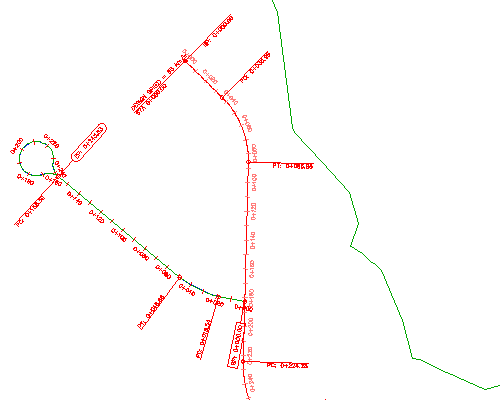
Etykiety dodane do linii trasowania na rysunku, do którego istnieją odnośniki zewnętrzne.
Aby kontynuować naukę za pomocą samouczka, przejdź do części 2: Ręczne etykietowanie obiektów.