Celem tego ćwiczenia jest dodanie etykiet do określonych obszarów na linii trasowania po jej utworzeniu i automatycznym opisaniu etykietami.
Ćwiczenie stanowi kontynuację części Ćwiczenie 1: Dodawanie etykiet w grupach.
Etykietowanie wielu segmentów linii trasowania
- Kliknij Opis
 panel Etykiety i tabelemenu Dodaj etykiety
 .
.
- W oknie dialogowym Dodaj etykiety określ następujące parametry:
- Element: Linia trasowania
- Styl etykiety: Wiele segmentów
- Zaakceptuj domyślne style w trzech polach stylu etykiety.
Możliwe jest wybranie określonych stylów etykiet linii, łuków i krzywych przejściowych. W tej linii trasowania nie znajdują się krzywe przejściowe, dlatego ustawienie Styl etykiety krzywej przejściowej jest ignorowane.
- Kliknij przycisk Dodaj.
- Po lewej stronie obszaru kliknij linię trasowania ulicy wschodniej, która została utworzona w części Ćwiczenie 1: Dodawanie etykiet w grupach.
Polecenie etykiety Wiele segmentów spowoduje umieszczenie etykiety w środku każdej linii i łuku. Może być to bardzo wygodne, ale czasami niektóre etykiety nakładają się na inne elementy rysunku. W części Ćwiczenie 3: Wybór i przenoszenie etykiet, niektóre z tych etykiet zostaną przesunięte.
W tym ćwiczeniu jest wykorzystywany rysunek Labels-2a.dwg, który został zmodyfikowany w poprzednim ćwiczeniu.
Etykietowanie pojedynczych segmentów linii trasowania
- W oknie dialogowym Dodaj etykiety określ następujące parametry:
- Element: Linia trasowania
- Rodzaj etykiety: Pojedynczy segment
- Styl etykiety linii: Styl etykiety linii
Nazwa linii trasowania
Uwaga:Należy zauważyć, że można użyć opcji Ogólny styl etykiety linii lub opcji Styl etykiety linii trasowania. Ogólne style etykiet linii i łuku można stosować do linii i łuków stanowiących część obiektu linia trasowania lub obiektu działka.
- Kliknij przycisk Dodaj.
Można teraz wybrać określone położenie etykiety na linii trasowania. Etykiety pojedynczych segmentów, w odróżnieniu od etykiet wielu segmentów, są umieszczane dokładnie w miejscu kliknięcia.
- Na linii trasowania ulicy zachodniej kliknij w pobliżu pikiety 0+120, aby umieścić etykietę segmentu linii. Upewnij się, że został kliknięty segment linii, a nie etykieta pikiety.
Kliknięcie segmentu linii powoduje użycie stylu linii określonego na liście Styl etykiety linii w oknie dialogowym Dodaj etykiety. W przypadku kliknięcia łuku zostałby użyty styl etykiety określony na liście Styl etykiety łuku.
- Na linii trasowania ulicy głównej, która jest długą linią trasowania pośrodku obszaru, kliknij miejsce między pikietami 0+140 i 0+160.
- Na linii trasowania ulicy wschodniej, która jest linią trasowania ze ślepą uliczką po prawej stronie obszaru, kliknij miejsce między pikietami 0+200 i 0+220.
- W oknie dialogowym Dodaj etykiety na liście Styl etykiety linii wybierz opcje Styl etykiety linii
Kierunek nad odległością
. Kliknij przycisk Dodaj.
- Na linii trasowania ulicy głównej kliknij miejsce między pikietami 0+100 i 0+120. Zostanie utworzona nowa etykieta, informująca o czwartaku i odległości.
Poznawanie ustawień etykiet innych obiektów
- W oknie dialogowym Dodaj etykiety na liście Cecha zaznacz pozycję Działka.
Ten wybór zmieni typ etykiety oraz style, które można wybrać. Okno dialogowe Dodaj etykiety działa w taki sam sposób w przypadku wszystkich typów elementów wymienionych na liście Cechy. Po opisaniu obiektów w programie Autodesk Civil 3D można w razie potrzeby przełączyć typ obiektu opisywanego etykietą, a także typ etykiety i styl różnych elementów.
Podczas opisywania obiektów należy zwracać uwagę na wiersz polecenia. Niektóre typy etykiet, takie jak połączenie, skarpa, nachylenie i głębokość, opisują zakres danych między dwoma punktami. Przykładowo aby opisać etykietą skarpę lub głębokość między dwoma punktami, należy określić te punkty na rysunku.
- W oknie dialogowym Dodaj etykiety kliknij przycisk Zamknij.
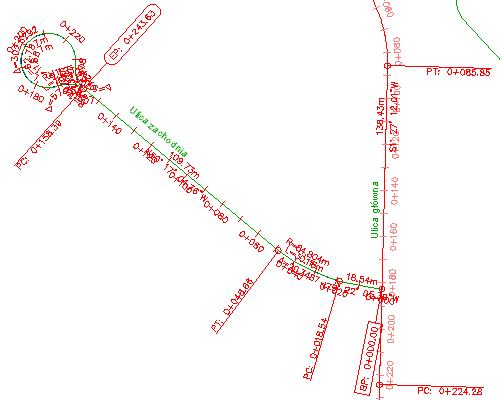
Linia trasowania z ręcznie wstawionymi etykietami segmentów.
Aby kontynuować, przejdź do części Ćwiczenie 3: Wybieranie i przesuwanie etykiet.