Celem tego ćwiczenia jest użycie komponentu tekstu odniesienia do utworzenia stylu pojedynczej etykiety opisującej dwa obiekty różnego typu.
Komponent etykiety Tekst odniesienia jest używany do opisania wielu typów obiektów jedną etykietą. Istnieje możliwość wstawienia odnośników do powierzchni, profili, działek i linii trasowania. Każdy komponent tekstu odniesienia może dotyczyć tylko jednego obiektu programu Autodesk Civil 3D. Jeśli jest wymagany styl etykiety odnoszący się do kilku obiektów, należy utworzyć oddzielny komponent tekstu odniesienia dla każdego obiektu, do którego istnieją odnośniki.
W tym ćwiczeniu zostanie utworzony styl etykiety prezentującej informacje o pikiecie linii trasowania i rzędnej powierzchni w każdym punkcie geometrii poziomej.
Ćwiczenie stanowi kontynuację części Ćwiczenie 5: Zmiana stylu etykiety.
Tworzenie stylu etykiety, który odnosi się do innego obiektu
- W obszarze Obszar narzędzi na karcie Ustawienia rozwiń kolekcje Linia trasowania
 Style etykietyPikietaPunkt geometrii. Kliknij prawym przyciskiem myszy opcję Prostopadły ze znacznikiem i z linią. Kliknij polecenie Kopiuj.
 - W oknie dialogowym Edytor stylów etykiet na karcie Informacje w polu Nazwa wpisz Rzędna powierzchni w pikiecie linii trasowania.
- Kliknij kartę Układ.
Za pomocą tej karty można tworzyć i edytować komponenty stylu etykiety. Istniejące komponenty linii oraz punktu geometrii zostaną zmodyfikowane, a następnie będą utworzone dwa nowe komponenty etykiety przeznaczone dla nowego stylu etykiety. Pierwszy składnik będzie wyświetlać rzędną powierzchni, natomiast drugi — pikietę linii trasowania.
- W obszarze Nazwa komponentu wybierz opcję Linia. Określ następujące parametry:
- Komponent zakotwiczenia punktu początkowego: Znacznik
- Punkt zakotwiczenia punktu początkowego: Centrum symetria
- Długość: 15.00 mm
- W obszarze Nazwa komponentu wybierz opcję Punkt geometrii i pikieta. Określ następujące parametry:
- Składnik zakotwiczenia: Linia
- Punkt zakotwiczenia: Koniec
- Dołączenie: Środek lewo
- Odsunięcie X: 2.00 mm
- Kliknij strzałkę obok ikony
 . Kliknij opcję
  Tekst odniesienia.
 Składnik etykiety tekstu odniesienia odnosi się do innych typów obiektów na rysunku, a nie do typu obiektu, który jest etykietowany. W takim przypadku komponent tekstu odniesienia będzie odnosić się do obiektu powierzchni.
- W oknie dialogowym Wybierz typ zaznacz pozycję Powierzchnia. Kliknij przycisk OK.
- W oknie dialogowym Edytor stylów etykiet określ następujące parametry:
- Nazwa: Rzędna
- Składnik zakotwiczenia: Punkt geometrii i pikieta
- Punkt zakotwiczenia: Dół lewo
- Dołączenie: Góra lewo
- W obszarze Tekst, w wierszu Zawartość kliknij komórkę Wartość. Kliknij ikonę
 .
. - W oknie dialogowym Edytor komponentu tekstowego w okienku podglądu zamień ciąg Tekst etykiety na EL: W obszarze Właściwości wybierz opcję
Rzędna powierzchni
. Kliknij przycisk
 , aby przenieść właściwość Rzędna powierzchni do okienka podglądu.
 W okienku podglądu blok właściwości powinien wyglądać następująco:
EL: <[Rzędna powierzchni(Um|P3|RN|AP|Sn|OF)]>
- Kliknij przycisk OK.
- W oknie dialogowym Edytora stylów etykiet kliknij kartę Ogólne. We właściwości Odwróć zakotwiczenia z tekstem ustaw wartość Prawda.
Zastosowanie takiego ustawienia gwarantuje, że kiedy etykiety zostaną odwrócone w celu zachowania czytelności planu, będą wyświetlane jako odbicia lustrzane etykiet oryginalnych.
- W oknie dialogowym Edytor stylów etykiet kliknij przycisk OK.
W tym ćwiczeniu jest wykorzystywany rysunek Labels-5c.dwg, który został zmodyfikowany w poprzednim ćwiczeniu.
Zastosowanie stylu etykiety odnoszącego się do innego obiektu
- Przesuń na rysunku widok do przecięcia linii trasowania ulicy głównej i ulicy wschodniej.
- Kliknij kartę OpisEtykiety i tabeleDodaj etykiety
 . Kliknij jedną z etykiet pikiety na linii trasowania ulicy wschodniej.
 - W oknie dialogowym Etykiety linii trasowania określ następujące parametry:
- Typ: Punkty geometrii
- Styl etykiety punktu geometrii: Rzędna powierzchni w pikiecie linii trasowania .
- Kliknij przycisk Dodaj.
- W oknie dialogowym Punkty geometrii kliknij przycisk
 , aby usunąć zaznaczenie wszystkich pól wyboru. Zaznacz pole wyboru Rozpoczęcie linii trasowania. Kliknij przycisk OK.
 - W oknie dialogowym Etykiety linii trasowania kliknij przycisk OK.
- W razie potrzeby przeciągnij etykietę w puste miejsce.
Zauważmy, że etykieta jest dodawana do linii trasowania, ale wartość rzędnej jest wyświetlana jako ???. Znaki te są wyświetlane, ponieważ powierzchnia nie została skojarzona ze składnikiem Rzędna.
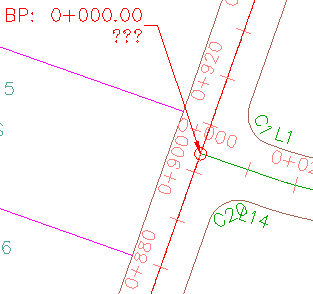
Styl etykiety, który odnosi się do linii trasowania i powierzchni bez powierzchni skojarzonej z etykietą
- Naciśnij klawisz Ctrl i kliknij etykietę Rzędna powierzchni w pikiecie linii trasowania. Kliknij prawym przyciskiem myszy. Kliknij opcję Właściwości etykiety.
- Na palecie Właściwości w obszarze Obiekty tekstu odniesienia kliknij komórkę po prawej stronie
Rzędna powierzchni w pikiecie linii trasowania
. Kliknij listę rozwijaną i wybierz nazwę powierzchni, która pojawia się na liście.
Przyjrzyj się etykiecie. Jest wyświetlana rzędna powierzchni w punkcie przecięcia linii trasowania.
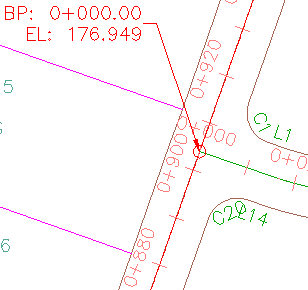
Styl etykiety, który odnosi się do linii trasowania i powierzchni
- Naciśnij klawisz Esc, aby anulować zaznaczenie etykiety.
Aby kontynuować naukę w następnym samouczku, przejdź do tematu Stosowanie wyrażeń w etykietach.