Celem tego ćwiczenia jest skorzystanie ze standardowych narzędzi programu AutoCAD w celu sterowania właściwościami etykiet indywidualnych oraz etykiet grupy.
Zostaną zmienione właściwości:
- indywidualnego obiektu etykiety,
- grupy obiektów etykiety,
Ćwiczenie stanowi kontynuację części Ćwiczenie 3: Wybieranie i przesuwanie etykiet.
Poznawanie właściwości etykiety
- W wierszu polecenia wprowadź wyrażenie LISTA.
- Na linii trasowania ulicy zachodniej kliknij etykietę pikiety oraz etykietę kierunku nad odległością. Naciśnij klawisz Enter.
Zostanie wyświetlone okno tekstowe programu AutoCAD, w którym jest widoczny typ obiektu, typ etykiety oraz warstwa wybranych obiektów etykiety.
Na przykład w grupie AECC_ALIGNMENT_STATION_LABEL_GROUP:
- ciąg ALIGNMENT jest typem obiektu;
- ciąg STATION_LABEL oznacza, że jest to obiekt etykiety pikiety;
- ciąg GROUP oznacza, że obiekt etykiety jest częścią grupy etykiet.
Po wyrażeniu AECC_ALIGNMENT_TANGENT_LABEL nie występuje ciąg GROUP, ponieważ jest to etykieta indywidualnego obiektu.
- Zamknij okno tekstowe programu AutoCAD.
Następnie zostanie zmieniony styl etykiety indywidualnego obiektu etykiety.
W tym ćwiczeniu jest wykorzystywany rysunek Labels-2b.dwg, który został zmodyfikowany w poprzednim ćwiczeniu.
Zmiana stylu pojedynczej etykiety
- Kliknij etykietę łuku w pobliżu pikiety 0+040. Kliknij prawym przyciskiem myszy. Wybierz polecenie Właściwości.
- Na palecie Właściwości zmień opcję Styl etykiety krzywej na Styl etykiety krzywej
 Dane projektu
.
Dane projektu
. - Naciśnij klawisz Esc, aby anulować zaznaczenie etykiety.
Zmiana stylu grupy etykiet
- Kliknij etykietę pikiety 0+040.
Zostaną wyróżnione wszystkie etykiety pikiet, co oznacza, że należą do grupy etykiet.
- Kliknij prawym przyciskiem myszy. Wybierz polecenie Właściwości. Uwaga:
Po wybraniu polecenia Edytuj etykiety linii trasowania w menu kontekstowym spowoduje otwarcie okna dialogowego Etykiety linii trasowania, w którym można zmienić zestaw etykiet linii trasowania.
- Na palecie Właściwości w obszarze Etykietowanie zmień opcję Styl etykiety pikiety głównej na Prostopadły ze znacznikiem .
- Naciśnij klawisz Esc.
Odwracanie etykiety na przeciwną stronę linii trasowania
- Naciśnij klawisz Ctrl i kliknij etykietę punktu geometrii PC: 0+018.54.
- Na palecie Właściwości sprawdź dostępne właściwości. W obszarze Ogólne zmień wartość właściwości Odwrócony na Prawda. Zamknij paletę Właściwości.
- Naciśnij klawisz Esc, aby anulować zaznaczenie etykiet.
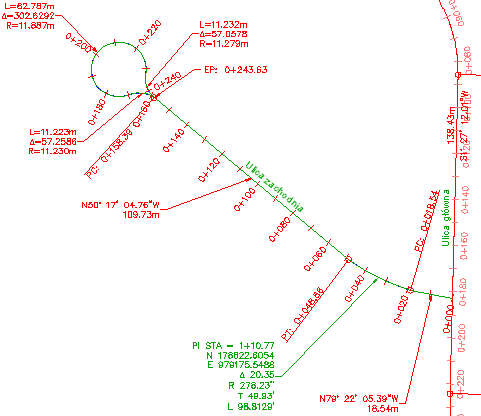
Etykiety linii trasowania ze zmodyfikowanymi właściwościami
Aby kontynuować naukę w następnym samouczku, przejdź do tematu Zmiana zawartości etykiety.