Celem tego ćwiczenia jest wybieranie etykiet i zmiana ich miejsca na rysunku.
Rysunek zawiera teraz wiele etykiet, które częściowo na siebie zachodzą. Uporządkujemy je, korzystając z procedury opisanej poniżej.
Niektóre typy etykiet takie jak etykiety pikiety linii trasowania i etykiety punktów geometrii są częścią grupy typów etykiet, które mają wspólne właściwości. Po kliknięciu jednej etykiety w takiej grupie zostanie zaznaczona cała grupa. O właściwościach grupy decyduje paleta Właściwości programu AutoCAD, która jest dostępna po zaznaczeniu grupy, kliknięciu prawym przyciskiem myszy i wybraniu polecenia Właściwości etykiety. Można wybrać grupę, a następnie zmienić właściwości jednocześnie wszystkich etykiet w tej grupie. Można też kliknąć etykietę z naciśniętym klawiszem Ctrl, aby ją zaznaczyć i osobno zmienić jej właściwości.
Pozostałe typy etykiet takie jak etykiety segmentów nie stanowią części grupy. Każda z etykiet jest traktowana jako indywidualny obiekt.
Etykiety są charakterystycznymi obiektami istniejącymi niezależnie od obiektu macierzystego, który opisują. Są dynamicznie łączone z obiektem macierzystym i automatycznie aktualizowane, gdy obiekt macierzysty ulegnie zmianie. Etykiety jednak są przechowywane na oddzielnej warstwie i nie są zaznaczane razem z obiektem macierzystym.
Jeśli etykieta znajduje się na rysunku, do którego istnieją odnośniki zewnętrzne, nie można jej edytować na bieżącym rysunku.
Etykiety punktu, powierzchni działki, korytarza i zlewiska powierzchni nie są etykietami obiektów. Stanowią one podelementy obiektu macierzystego, a ich właściwościami można zarządzać w oknie dialogowym Właściwości etykiety.
Ćwiczenie stanowi kontynuację części Ćwiczenie 2: Ręczne dodawanie etykiety do obiektu.
Wybór etykiet na rysunku
- Sprawdź, czy jest powiększona powierzchnia wokół etykiety Ulica zachodnia na linii trasowania po lewej stronie obszaru.
- Wybierz linię trasowania.
Zauważmy, że linia trasowania jest wyróżniona i wzdłuż niej pojawiły się uchwyty. Etykiety linii trasowania nie są jednak wyróżnione.
W poprzednich wersjach programu Autodesk Civil 3D etykiety były podelementami swoich obiektów macierzystych. Obecnie większość etykiet w programie Autodesk Civil 3D stanowi obiekty niezależne, które są umieszczane na swojej warstwie. Etykiety, mimo że są niezależnymi obiektami, są dynamicznie połączone z obiektem macierzystym i są automatycznie aktualizowane w celu uwzględnienia zmian wprowadzanych w obiekcie macierzystym.
- Naciśnij klawisz Esc, aby anulować zaznaczenie linii trasowania.
- Na linii trasowania jezdni kliknij etykietę jednej z pikiet.
Zauważmy, że zostały podświetlone wszystkie pozostałe etykiety pikiet umieszczone wzdłuż linii trasowania.
- Naciśnij klawisz Esc, aby anulować zaznaczenie etykiet pikiet.
- Kliknij jedną z etykiet łuku.
Zauważmy, że kiedy jest zaznaczona jedna etykieta łuku, pozostałe etykiety łuku nie są zaznaczone.
Występują dwa niezależne od siebie typy obiektów etykiety.
- Grupy typów etykiet — po wybraniu etykiety, która należy do grupy typów etykiet, na przykład etykiety pikiety linii trasowania, zostanie wybrana cała grupa. Jeśli zostanie wybrana grupa typów etykiet, a następnie po kliknięciu prawego przycisku myszy będą zaktualizowane właściwości etykiety, aktualizacja obejmie wszystkie etykiety w grupie. Aby zaznaczyć jedną etykietę w grupie, należy ją kliknąć przy naciśniętym klawiszu Ctrl.
- Obiekty pojedynczych etykiet — po zaznaczeniu pojedynczej etykiety, na przykład etykiety łuku linii trasowania, zostanie wybrany tylko ten jeden obiekt etykiety. Można zmieniać właściwości jednej etykiety, w tym jej styl, bez wpływu na pozostałe etykiety obiektu macierzystego.
- Naciśnij klawisz Esc, aby anulować etykietę łuku.
W tym ćwiczeniu jest wykorzystywany rysunek Labels-2a.dwg, który został zmodyfikowany w poprzednim ćwiczeniu. Można również otworzyć rysunek Labels-2b.dwg znajdujący się w folderze rysunków samouczka.
Przenoszenie etykiet na rysunku
- Kliknij etykietę pokazującą kierunek nad odległością w pobliżu pikiety 0+100. Na etykiecie pojawią się uchwyty.
- Kliknij uchwyt lokalizacji etykiety
 . Jego kolor zmieni się na czerwony. Przeciągnij etykietę w dół i w lewo, aby umieścić ją w pustym miejscu. Kliknij, aby określić położenie etykiety. Naciśnij klawisz Esc, aby anulować zaznaczenie etykiety.
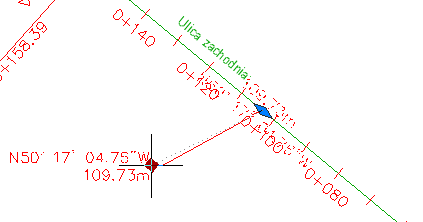
Przeciągnięta etykieta z uchwytem lokalizacji etykiety.
Od etykiety do linii trasowania zostanie poprowadzona linia odniesienia.
- Kliknij etykietę Ulica zachodnia. Na etykiecie pojawią się uchwyty.
- Kliknij uchwyt zakotwiczenia etykiety
 . Jego kolor zmieni się na czerwony. Przeciągnij etykietę w prawo. Kliknij w pobliżu pikiety 0+100, aby umieścić etykietę bliżej segmentu środka linii. Naciśnij klawisz Esc, aby anulować zaznaczenie etykiety.
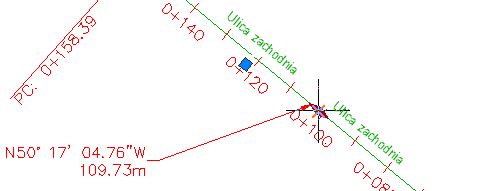
Przeniesiona etykieta z uchwytem zakotwiczenia etykiety
- Przesuń widok linii trasowania ślepej uliczki w ulicy wschodniej i zmień jego skalę.
- Użyj uchwytów , aby odciągnąć etykietę łuku od linii trasowania.
- Kliknij etykietę EP: 0+243.63. Na etykiecie zostanie wyświetlony uchwyt.
- Kliknij uchwyt. Jego kolor zmieni się na czerwony. Przeciągnij etykietę w górę i w prawo, aby umieścić ją w pustym miejscu.
Od etykiety do linii trasowania zostanie poprowadzona linia odniesienia.
Zauważmy, że etykieta jest wyświetlana bez ramki. Ramka jest ukryta, ponieważ opcja stan po przeciągnięciu w stylu etykiety wprowadziła inny format etykiety, która została przesunięta w nowe położenie. Więcej informacji na temat ustawień stylu etykiety znajduje się w samouczkach Praca ze stylami etykiet.
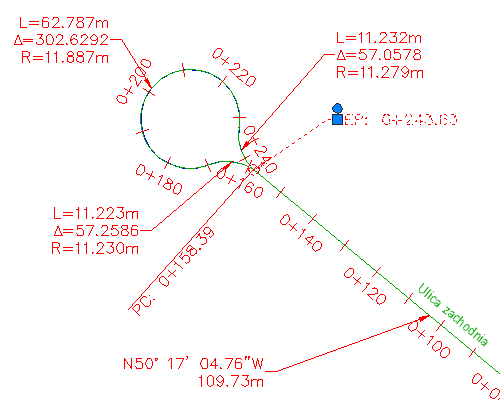
Etykieta punktu końcowego linii trasowania wyświetlana w stanie po przesunięciu.
Uwaga:Wybraną etykietę można zresetować, klikając okrągły uchwyt
 .
.
- Naciśnij klawisz Esc, aby anulować zaznaczenie etykiety EP: 0+243.63.
- Naciśnij klawisz Ctrl i kliknij etykietę pikiety 0+000. Naciśnij klawisz Usuń.
- W razie potrzeby powtórz operacje przesuwania i przeciągania etykiet w inne miejsca. Aby cofnąć którąkolwiek z operacji odbijania lub przeciągania, kliknij etykietę Kliknij prawym przyciskiem myszy i wybierz polecenie .
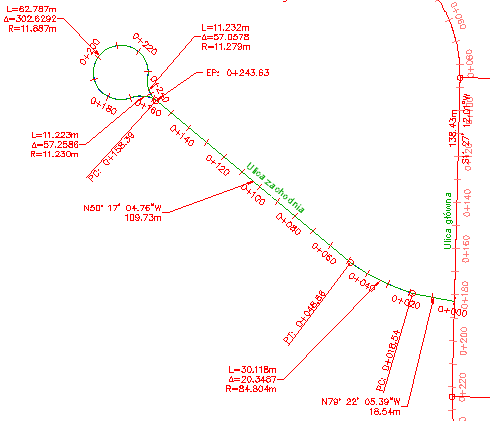
Linia trasowania z etykietami przesuniętymi w celu poprawienia czytelności.
Wybieranie etykiet w odnośniku zewnętrznym
- Kliknij jedną z etykiet pikiety na linii trasowania ulicy głównej.
Zauważmy, że zostały wybrane: wybrana linia trasowania ulicy głównej i ulicy wschodniej oraz etykiety ich pikiet. Etykiety zostały wybrane, ponieważ zostały utworzone na rysunku, do którego istnieją odnośniki zewnętrzne i w którym znajdują się linie trasowania. Gdy obiekt jest tworzony przez odnośniki zewnętrzne, jego etykiety można edytować wyłącznie na rysunku źródłowym.
- Naciśnij klawisz Esc, aby anulować zaznaczenie odnośnika zewnętrznego.
Aby kontynuować naukę za pomocą samouczka, przejdź do części Ćwiczenie 4: Praca z właściwościami etykiety.