Włączenie współdzielenia pracy wiąże się z utworzeniem modelu głównego projektu, nazywanego modelem centralnym, z istniejącego modelu.
Model centralny służy do przechowywania informacji o aktualnych właścicielach zadań i elementów projektu oraz pełni funkcję punktu dystrybucji wszystkich zmian dokonanych w modelu. Wszyscy użytkownicy powinni zapisać własną lokalną kopię modelu centralnego, edytować ją lokalnie w tej przestrzeni roboczej, a następnie przeprowadzić synchronizację z modelem centralnym w celu opublikowania wprowadzonych zmian, aby pozostali użytkownicy mieli do nich dostęp.
Aby włączyć współdzielenie pracy i utworzyć model centralny
- Otwórz plik projektu (RVT), który ma być modelem centralnym.
- Kliknij kolejno kartę Współpraca
 panel Zarządzaj współpracą
 (Zadania).
Uwaga: Jeśli zainstalowano dodatek Cloud Models for Revit:
(Zadania).
Uwaga: Jeśli zainstalowano dodatek Cloud Models for Revit:- Kliknij kolejno kartę Współpracapanel Zarządzaj współpracą
 Współpraca.
- W oknie dialogowym Współpraca wybierz opcję Współpraca w obrębie sieci i kliknij przycisk OK.
Zostanie wyświetlone okno dialogowe Współdzielenie pracy, w którym są wyświetlane domyśle zadania utworzone przez użytkownika (Współdzielone poziomy i siatki oraz Zadanie1).
- Kliknij kolejno kartę Współpraca
- W razie potrzeby zmień nazwę zadań.
- W oknie dialogowym Współdzielenie pracy kliknij przycisk OK.
Wyświetlone zostanie okno dialogowe Zadania.
- Kliknij przycisk OK znajdujący się w oknie dialogowym Zadania.
Nie jest konieczne tworzenie w tym momencie zadań.
- Kliknij kolejno kartę Plik Zapisz jako
 (Projekt).
- W oknie dialogowym Zapisz jako określ nazwę pliku i położenie katalogu modelu centralnego.
Określając nazwę modelu centralnego, należy używać konwencji nazewnictwa, która identyfikuje model jako centralny (na przykład OfficeBuilding_CentralFile.rvt).
Uwaga: W starszych wersjach programu Revit do nazw plików kopii zapasowej dodawana była kropka dziesiętna i łańcuch numeryczny. Dlatego też nie należy kończyć nazwy pliku w ten sposób. W przeciwnym razie właściwy katalog kopii zapasowej nie zostanie utworzony. Na przykład zamiast nazywać model centralny hotel.2010.rvt lepiej nazwać go hotel_2010.rvt.Ostrzeżenie: Zapisując model centralny, upewnij się, że jest on zapisany na dysku sieciowym, do którego mają dostęp wszyscy członkowie zespołu. W przypadku korzystania z trybu współdzielenia pracy na serwerze, serwer Revit Server musi być zainstalowany na dowolnym komputerze obsługującym model centralny, a w pliku RSN.ini na tym komputerze musi być włączona rola Host. - W oknie dialogowym Zapisz jako kliknij przycisk Opcje.
- W oknie dialogowym Opcje zapisywania pliku zaznacz pole wyboru Uczyń ten model centralnym po zapisaniu.
Uwaga: Jeśli jest to pierwsza operacja zapisania pliku głównego po włączeniu współdzielenia pracy, ta opcja jest wybrana domyślnie i nie można jej zmienić.
- Wybierz domyślne zadania dla kopii lokalnych. W obszarze Otwórz domyślne zadanie wybierz jedną z następujących opcji.
Zadanie domyślne Opis Wszystkie Otwiera wszystkie zadania w modelu centralnym. Otwarcie wszystkich zadań spowoduje znaczne obniżenie wydajności w większych projektach. Edytowalne Otwiera wszystkie zadania edytowalne. W zależności od liczby edytowalnych zadań w modelu centralnym opcja ta może spowodować znaczne obniżenie wydajności w większych projektach. Ostatnio przeglądany Otwiera zadania według ich stanu z poprzedniej sesji programu Revit. Otwarte zostaną wyłącznie zadania otwarte podczas poprzedniej sesji. Jeśli otwierasz plik po raz pierwszy, to otworzone zostaną wszystkie zadania. Określ Otwiera określone zadania. Po kliknięciu przycisku Otwórz wyświetlone zostanie okno dialogowe Otwieranie zadań.
Stan początkowy zależy od tego, kiedy plik był ostatnio otwierany. Określ różne zadania lub kliknij przycisk OK, aby potwierdzić ustawienia domyślne.
Naciśnij kombinację klawiszy Ctrl+A, aby wybrać wszystkie zadania w tym oknie dialogowym.
- Kliknij przycisk OK.
- W oknie dialogowym Zapisz jako kliknij przycisk Zapisz.
Plik stał się modelem centralnym projektu. Program Revit tworzy plik w określonym katalogu, tworzy również folder kopii zapasowej dla pliku.
Jeśli na przykład model centralny nosi nazwę OfficeBuilding_CentralFile, katalog zawiera plik projektu i folder kopii zapasowej (OfficeBuilding_CentralFile_backup).
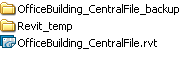
Folder kopii zapasowej zawiera informacje na temat kopii zapasowych oraz informacje na temat zezwoleń edycji dla modelu centralnego.
W folderze Revit_temp znajdują się pliki, które dostarczają informacji na temat postępu operacji (takich jak synchronizacja z plikiem głównym) do programu Worksharing Monitor.