Elementy z podłączonego modelu można skopiować do bieżącego modelu i monitorować je pod kątem zmian.
Następująca procedura umożliwia kopiowanie podziałów, słupów, ścian i stropów (z uwzględnieniem powiązanych otworów i elementów wstawianych) w celu monitorowania.
- Sposób kopiowania poziomów pod kątem monitorowania przedstawia temat Kopiowanie poziomów w celu umożliwiania monitorowania.
- Aby skopiować osprzęt MEP, zobacz temat Kopiowanie osprzętu MEP.
Aby skopiować elementy w celu monitorowania
- Otwórz istniejący model lub utwórz nowy.
Elementy z modelu Revit zostaną skopiowane do tego modelu.
- Przygotuj widok:
- Otwórz widok, w którym będą widoczne skopiowane elementy.
Można na przykład użyć rzutu w celu skopiowania podziałów, słupów, ścian, stropów i powiązanych otworów w celu monitorowania.
- W części Dziedzina we właściwościach widoku wybierz pozycję Koordynacja.
To ustawienie zapewnia wyświetlanie w widoku elementów dla wszystkich dziedzin (architektoniczne, konstrukcje, mechaniczne i elektryczne).
- Otwórz widok, w którym będą widoczne skopiowane elementy.
- (Opcja) Jeśli planowane jest skopiowanie podziałów do bieżącego modelu, usuń istniejące podziały.
Narzędzia Kopiuj/Monitoruj nie można użyć w odniesieniu do siatek wielosegmentowych.
- Podłącz model do bieżącego modelu.
Zobacz temat Łączenie modeli ze sobą.
- Przypnij podłączony model na miejscu, aby uniemożliwić jego przypadkowe przesunięcie:
- W obszarze rysunku wybierz model podłączony.
Wskazówka: W obszarze rysunku przesuń kursor na podłączony model. Po podświetleniu obwiedni kliknij, aby ją wybrać.
- Kliknij kartę Zmień | Połączenia RVT
 panel Modyfikuj
 (Przypnij).
- W obszarze rysunku wybierz model podłączony.
- (Opcjonalnie) Wyświetl podłączony model w półcieniu, aby można było odróżnić jego elementy od elementów bieżącego modelu.
- Uruchom narzędzie Kopiuj/Monitoruj:
- Kliknij kartę Współpracapanel Koordynujlistę rozwijaną Kopiuj/monitoruj
 (Wybierz połączenie).
- W obszarze rysunku wybierz podłączony model.
- Kliknij kartę Współpraca
- Określ opcje dla kopiowanych elementów.
Można na przykład skopiować otwory i elementy wstawiane w ścianach i stropach lub zmienić dla kopiowanych elementów typ rodziny. Zobacz temat Określanie opcji narzędzia Kopiuj/Monitoruj.
- Kopiowanie elementów w celu monitorowania:
- Kliknij kartę Kopiuj/monitorujpanel Narzędzia
 (Kopiuj).
- Wybierz elementy do skopiowania.
Aby wybrać wiele elementów, na pasku opcji wybierz opcję Wiele. Następnie wybierz elementy w obszarze rysunku i na pasku opcji kliknij przycisk Zakończ.
Aby wybrać wszystkie elementy w podłączonym modelu, można użyć pola wyboru i filtru. Zobacz temat Wybieranie elementów przy użyciu filtru.
- Kliknij kartę Kopiuj/monitorujpanel Kopiuj/monitoruj
 (Zakończ).
Po wybraniu kopiowanego elementu w bieżącym modelu jest obok niego wyświetlana ikona monitorowania
 wskazująca, że istnieje zależność między tym elementem a oryginalnym elementem w podłączonym modelu.
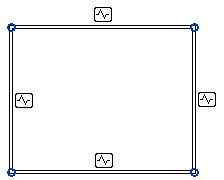
W przypadku przesunięcia, zmiany lub usunięcia skopiowanych elementów w podłączonym modelu informacja o zmianach zostanie wyświetlona podczas otwierania bieżącego modelu lub ponownego wczytywania modelu podłączonego. Te ostrzeżenia są wyświetlane również w przeglądzie koordynacji.
- Kliknij kartę Kopiuj/monitoruj
- (Opcjonalnie) Ukryj podłączony model.