Poziomy z podłączonego modelu można skopiować do bieżącego projektu i monitorować je pod kątem zmian.
Instrukcje dotyczące kopiowania innych typów elementów pod kątem monitorowania znajdują się w temacie Kopiowanie elementów w celu umożliwienia monitorowania.
Aby skopiować poziomy w celu monitorowania
- Otwórz istniejący model lub utwórz nowy.
Poziomy z modelu Revit zostaną skopiowane do tego modelu.
- Przygotuj widok:
- Otwórz widok elewacji.
- W części Dziedzina we właściwościach widoku wybierz pozycję Koordynacja.
To ustawienie zapewnia wyświetlanie w widoku elementów dla wszystkich dziedzin (architektoniczne, konstrukcje, mechaniczne i elektryczne).
- Usuń z bieżącego modelu istniejące poziomy.
Podczas usuwania istniejących poziomów program Revit usuwa również odpowiednie rzuty dla usuniętych poziomów. Na podstawie skopiowanych poziomów zostaną utworzone nowe rzuty.
Uwaga: W przypadku modeli architektonicznych i konstrukcyjnych można usunąć wszystkie poziomy z wyjątkiem jednego. Zmień nazwę tego poziomu na Oryginalny poziom i zmień jego zakres (na dużą odległość na lewo lub na prawo od obszaru rysunku) tak, aby można było go odróżnić od skopiowanego poziomu i usunąć później. - Podłącz model do bieżącego projektu.
Zobacz temat Łączenie modeli ze sobą.
- Przypnij podłączony model lokalnie, aby uniemożliwić jego przypadkowe przesunięcie.
- W obszarze rysunku wybierz model podłączony.
Wskazówka: W obszarze rysunku przesuń kursor na podłączony model. Po podświetleniu obwiedni kliknij, aby ją wybrać.
- Kliknij kartę Zmień | Połączenia RVT
 panel Modyfikuj
 (Przypnij).
- W obszarze rysunku wybierz model podłączony.
- (Opcja) Wyświetl podłączony model w półcieniu, tak aby można było odróżnić jego elementy od elementów bieżącego modelu.
Zobacz temat Wyświetlanie modelu podłączonego w półcieniu.
- Uruchom narzędzie Kopiuj/Monitoruj:
- Kliknij kartę Współpracapanel Koordynujlistę rozwijaną Kopiuj/monitoruj
 (Wybierz połączenie).
- W obszarze rysunku wybierz podłączony model.
- Kliknij kartę Współpraca
- Określ opcje dla kopiowanych poziomów.
Można na przykład określić odsunięcie dla poziomów lub dodać przedrostek bądź przyrostek do nazw poziomów. Zobacz temat Określanie opcji narzędzia Kopiuj/Monitoruj.
- Skopiuj poziomy w celu monitorowania:
- Kliknij kartę Kopiuj/monitorujpanel Narzędzia
 (Kopiuj).
- W podłączonym modelu wybierz poziomy do skopiowania.
Aby wybrać wiele poziomów, na pasku opcji wybierz opcję Wiele. Następnie wybierz poziomy w obszarze rysunku i na pasku opcji kliknij przycisk Zakończ.
Aby wybrać wszystkie poziomy w podłączonym modelu, można użyć pola wyboru i filtru. Zobacz temat Wybieranie elementów przy użyciu filtru.
- Kliknij kartę Kopiuj/monitorujpanel Kopiuj/monitoruj
 (Zakończ).
Skopiowane poziomy zostaną wyświetlone w bieżącym modelu.
Po wybraniu kopiowanego poziomu jest obok niego wyświetlana ikona monitorowania
 wskazująca, że istnieje zależność między tym poziomem a oryginalnym poziomem w podłączonym modelu.
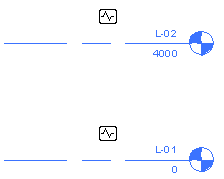
W przypadku przesunięcia, zmiany lub usunięcia poziomów w podłączonym modelu, informacja o zmianach zostanie wyświetlona podczas otwierania bieżącego modelu lub jego ponownego wczytywania. Te ostrzeżenia są wyświetlane również w przeglądzie koordynacji.
- Kliknij kartę Kopiuj/monitoruj
- W modelu architektonicznym i konstrukcyjnym usuń pozostały oryginalny poziom z bieżącego modelu.
Po usunięciu poziomu program Revit usuwa również powiązany rzut.
Uwaga: Po usunięciu końcowego poziomu w modelu architektonicznym zostanie usunięty również widok terenu. Informacje na temat tworzenia nowego teren znajdują się w temacie Rzut terenu został usunięty. - Utwórz rzuty dla nowych poziomów:
- Kliknij kolejno kartę Widokpanel Utwórzlistę rozwijaną Rzuty i wybierz odpowiedni typ rzutu.
- W oknie dialogowym Nowy rzut wybierz z listy jeden lub więcej poziomów i kliknij przycisk OK.
- (Opcja) Powtórz ten proces, aby utworzyć inne typy rzutów.
Dla modelu konstrukcyjnego utwórz rzuty analityczne odpowiadające rzutom konstrukcyjnym. Zobacz temat Informacje o szablonach projektów konstrukcyjnych i wyświetlaniu modeli analitycznych.
Nazwy rzutów są wyświetlane w Przeglądarce projektu. Aby zmienić nazwę rzutu, kliknij ją prawym przyciskiem myszy, a następnie kliknij przycisk Zmień nazwę.
- Kliknij kolejno kartę Widok
- (Opcjonalnie) Ukryj podłączony model.