Mechanizm współdzielenia pracy z elementami MEP został ulepszony, aby ułatwić współpracę między członkami zespołu i oferować bardziej spójne działanie programu Revit.
Przed wersją Revit 2021 użytkownicy mogli napotkać następujące problemy:
- Blokady i pętle synchronizacji z innymi użytkownikami. Na przykład użytkownik 1 nie mógł wykonać synchronizacji z serwerem centralnym z powodu oczekiwania na ukończenie synchronizacji przez użytkownika 2, ale użytkownik 2 nie mógł synchronizować, gdyż oczekiwał na synchronizację przez użytkownika 1.
- Użytkownik nie mógł otworzyć lokalnej kopii modelu. Występował komunikat o błędzie „Nie masz uprawnień edycji elementu” i czasami było konieczne ponowne utworzenie modelu centralnego.
- Rury i kanały mogły być nieoczekiwanie przedłużane i nakładane na siebie, a także usuwane po synchronizacji z modelem centralnym.
W programie Revit 2021 wprowadzono poważne zmiany sposobu modyfikowania modelu. Dotyczą one macierzystych ogólnych elementów MEP programu Revit oraz części produkcyjnych MEP.
- Przesunięcie biegu kanału, rury, rury kablowej lub drabinki kablowej powoduje wypisanie tylko bezpośrednio modyfikowanych elementów.
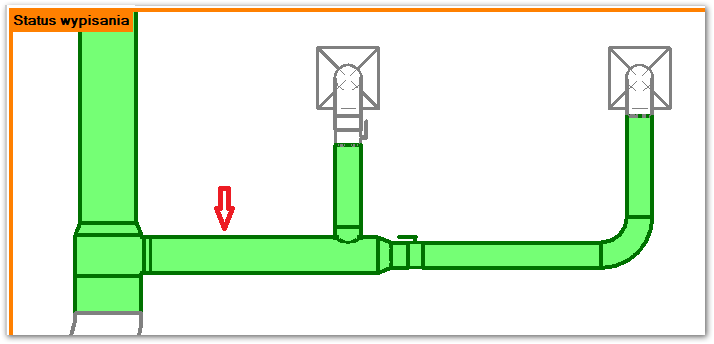
Przed wersją Revit 2021 przesunięcie biegu kanału, rury, rury kablowej, drabinki kablowej lub połączonego z nim wyposażenia albo osprzętu powodowało wypisanie wszystkich pośrednio i bezpośrednio powiązanych elementów.
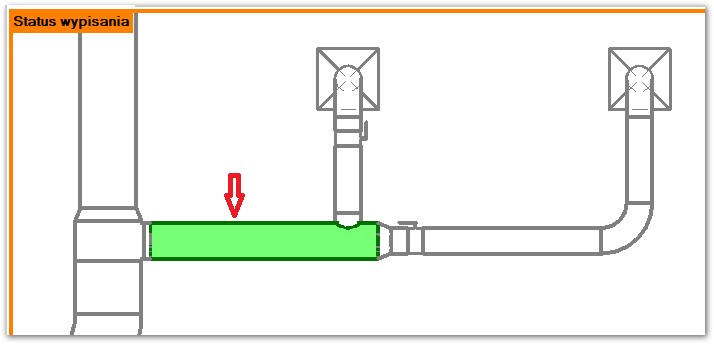
 W programie Revit 2021 przesunięcie biegu kanału, rury, rury kablowej, drabinki kablowej lub połączonego z nim wyposażenia albo osprzętu powoduje wypisanie tylko bezpośrednio modyfikowanego elementu.
 Ważne:
- W przypadku zmiany elementów w edytorze (na przykład edytowania typu czy zmiany rozmiaru) mogą zostać wypisane elementy, które zmieniono pośrednio. Na przykład zmiana rozmiaru rury podłączonej do bojlera spowoduje również wypisanie bojlera.
- Jeśli jeden użytkownik doda nowe elementy, a inny użytkownik zmieni sąsiadujące z nimi elementy, mogą powstać niespójności, gdy jeden z użytkowników wykona synchronizację z modelem centralnym.
- Jeśli model zawiera części produkcyjne i zostaną wprowadzone zmiany konfiguracji produkcyjnej, wszyscy użytkownicy pracujący z modelem powinni wykonać synchronizację z modelem centralnym i zamknąć model. Osoba odpowiedzialna za wprowadzanie zmian do konfiguracji produkcyjnej powinna zsynchronizować wszelkie zmiany, a następnie ponownie wczytać konfigurację przed dodaniem lub usunięciem jakiejkolwiek usługi.
- Jeśli w modelu są używane elementy osadzone, na przykład rozdzielnice elektryczne czy osprzęt hydrauliczny z podłączonym modelem architektonicznym, elementy mogą zostać odłączone podczas synchronizacji z modelem centralnym, jeśli użytkownicy mają różne wersje modelu podłączonego. Aby uniknąć problemów z odłączonymi elementami, wszyscy użytkownicy muszą ponownie wczytać model podłączony.
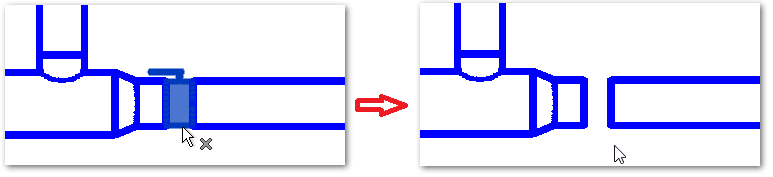
- W przypadku usunięcia elementu wbudowanego, takiego jak zawór czy tłumik, kanały i rury nie są automatycznie ponownie łączone. Należy ponownie połączyć dwa segmenty kanału lub rury przy użyciu polecenia Przytnij/Wydłuż.
Wzorce postępowania:
- Należy regularnie kontaktować się z członkami zespołu pracującymi nad modelem, aby koordynować zmiany i unikać konfliktów.
- Jeśli podczas synchronizacji z modelem centralnym występuje błąd rozłączenia, należy kliknąć opcję Rozłącz, a nie Anuluj. Anulowanie spowoduje przerwanie synchronizacji z modelem centralnym, ale nie usunie konfliktów ze zmianami innych członków zespołu. Rozłączenie pozwala usunąć problemy z rozłączonymi elementami w modelu, a następnie zsynchronizować z modelem centralnym w celu zapisania zmian. Ta metoda usprawnia rozwiązywanie konfliktów ze zmianami innych członków zespołu.
- Nowy mechanizm wypisywania powoduje, że więcej niż jeden użytkownik może zmieniać podłączone elementy. Może to powodować rozłączenie, jeśli program Revit nie będzie w stanie rozwiązać połączenia po synchronizacji z modelem centralnym. Zalecane jest używanie wyświetlania współdzielenia pracy, co umożliwia sprawdzenie stanu wypisania elementów oraz zbadanie, jakie inne zmiany są wprowadzane. Aby ustalić, które elementy zostały wypisane, sprawdź pozycję Stan wypisania w obszarze Tryby wyświetlania współdzielenia pracy.
- Aby uniknąć konfliktów w modelu, należy przypisać sieć kanałów, rur, drabinek kanałowych lub rur kablowych do zadania i wypisać to zadanie.