Zanim plik zostanie otwarty do edycji, można wyświetlić Podgląd pliku, wybierając plik i kartę Widok w panelu Podgląd.
- Wybierz plik.
- Kliknij kartę Widok w panelu podglądu.
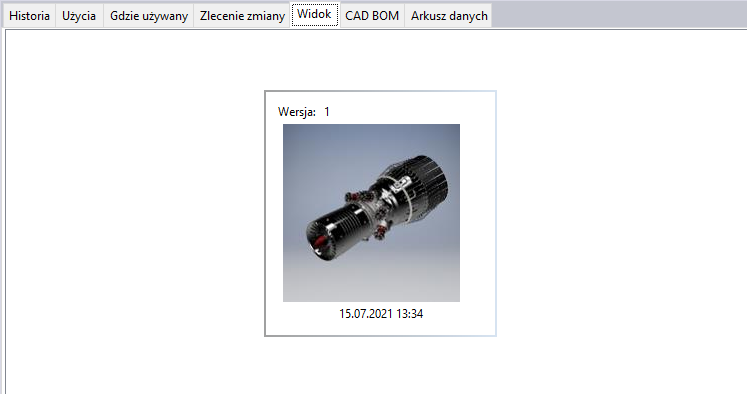
Domyślnym stylem podglądu jest widok interfejsu obrotowego miniatur, który umożliwia przełączanie między historycznymi wersjami pliku w programie Vault Basic i historycznymi zmianami pliku w programie Vault Professional. Wersja pliku lub zmiany jest wyświetlana na górze każdej miniatury, a ostatnia data wpisania jest wyświetlana na dole.
Przeglądarka
Przeglądarka zawiera narzędzia do przeglądania, analizowania i recenzowania projektu. Przeglądarka automatycznie przekształca pliki projektu w reprezentację projektów.
- Na karcie Widok kliknij miniaturę, aby wyświetlić plik.
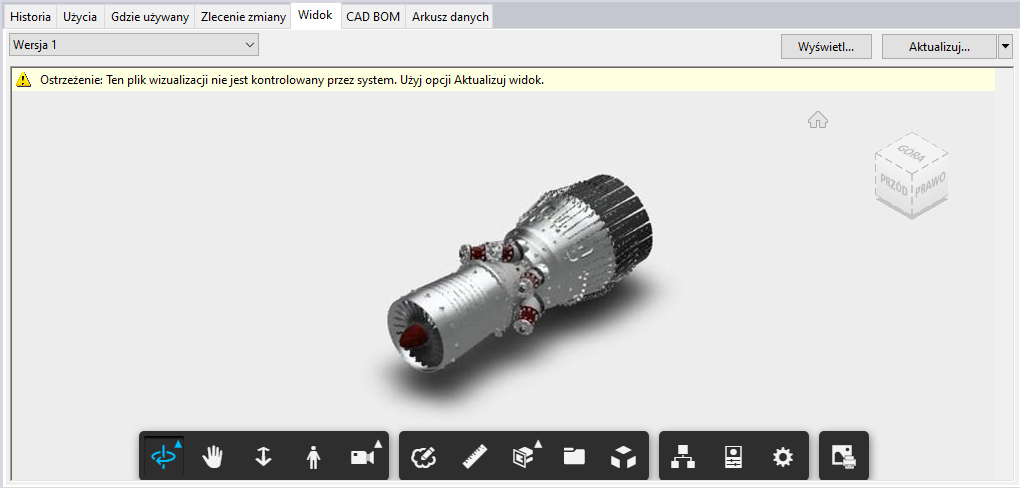
- Wybrany plik jest wyświetlany w okienku podglądu za pomocą programu Autodesk Viewer lub Autodesk Design Review (zależnie od opcji wybranej w obszarze Konfiguruj opcje programu Vault na potrzeby wyświetlania plików). Domyślnie do wyświetlania plików jest ustawiony program Autodesk Viewer.
- Kliknij przycisk Pokaż w oknie, aby plik został wyświetlony w osobnym oknie.
Uwaga: Jeśli do wyświetlania pliku wybrano program Autodesk Design Review (ADR), upewnij się, że jest on zainstalowany. Program ADR można pobrać bezpłatnie z witryny https://www.autodesk.com.
- Jeśli wybrany plik nie ma przypisanego pliku wizualizacji, widok będzie pusty. Kliknij przycisk Otwórz z przeglądarki, aby wyświetlić plik w aplikacji zewnętrznej.
- Komunikat ostrzegający jest wyświetlany, kiedy:
- właściwość Zgodność wizualizacji pliku ma wartość Starszy lub Niezsynchronizowany
- są nowsze wersje powiązanych plików
- wersja pliku wizualizacji nie jest najnowsza
- wersja pliku wizualizacji nie jest najnowsza i nie jest zsynchronizowana z wersją pliku danych.
- Jeśli wyświetlony zostanie komunikat ostrzegający o tym, że plik wizualizacji może być nieaktualny względem nowszych plików danych, można opublikować zaktualizowany plik wizualizacji i dołączyć go do pliku danych, odrzucając nieaktualny plik wizualizacji. Kliknij przycisk Aktualizuj na karcie Widok, aby zaktualizować plik wizualizacji względem aktualnie wybranej wersji pliku.
- Użyj kontrolek przeglądarki do wykonywania zoomu, przesuwania, drukowania itp. Więcej informacji można znaleźć w szczegółach tematu Pasek narzędzi programu Viewer.
Aby uzyskać pomoc dotyczącą korzystania z program ADR, kliknij prawym przyciskiem myszy plik na karcie Widok i kliknij opcję Otwórz w programie Autodesk Design Review. Wybierz klawisz F1 w oknie programu Autodesk Design Review, aby wyświetlić pomoc.
- Za pomocą suwaka wersji można przeglądać historię pliku wizualizacji.
Pasek narzędzi programu Viewer
Program Autodesk Viewer zawiera domyślny pasek narzędzi umieszczony na dole strony, który ułatwia interakcję z projektami i ich sprawdzanie.
Aby uzyskać więcej informacji na temat narzędzi przeglądarki, zobacz temat Narzędzia programu Autodesk Viewer.