Program Autodesk Viewer zawiera szereg narzędzi ułatwiających użytkownikom interakcję z projektami i ich sprawdzanie. Niektóre narzędzia są specyficzne dla modeli 3D lub 2D i będą wyświetlane tylko wtedy, gdy są odpowiednie dla wyświetlanego modelu.
ViewCube
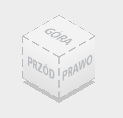
W prawym górnym rogu okienka podglądu jest wyświetlane narzędzie ViewCube — element interfejsu użytkownika, który można obracać, aby poruszać się po orbicie wokół modelu.
Pasek narzędzi programu Viewer
Program Autodesk Viewer zawiera domyślny pasek narzędzi znajdujący się na dole strony.

- Orbita: umożliwia obracanie kamery wokół widoku 3D.
- Nowy fragment (narzędzie ręki): umożliwia przesuwanie kamery w pionie i poziomie.
- Zoom: umożliwia przybliżenie kamery do niektórych aspektów projektu lub oddalenie jej od nich.
- Pierwsza osoba: umożliwia eksplorowanie projektów w swobodnej perspektywie pierwszej osoby.
- Interakcje kamery: umożliwia dostosowanie widoku tak, aby cały projekt był widoczny.
- Znacznik: umożliwia dodawanie szczegółowych uwag przy użyciu prostego tekstu i narzędzi rysunkowych. Więcej informacji można znaleźć w temacie Znacznik.
- Zmierz: umożliwia zmierzenie odległości między dwoma punktami lub kąta między trzema punktami.
- Analiza przekroju: umożliwia przecięcie projektu wzdłuż osi za pomocą płaszczyzny lub wzdłuż zaznaczenia ramką, pozwalając na sprawdzanie wnętrza projektu.
- Przeglądarka dokumentów: umożliwia wyświetlanie informacji o modelu.
- Rozbij model: umożliwia rozdzielenie geometrii modelu, pozwalając na wyświetlenie poszczególnych części projektu.
- Przeglądarka modelu: umożliwia wyświetlenie interfejsu do nawigowania po geometrii modelu. Można klikać, wyszukiwać i ukrywać określone części modelu.
- Właściwości:umożliwia wyświetlanie metadanych projektu. Obejmują one takie informacje jak numery części, typy materiałów i właściwości mechaniczne.
- Ustawienia: umożliwia skonfigurowanie niektórych aspektów środowiska użytkownika widoku projektu. Obejmuje to obniżenie jakości obrazu powodujące zwiększenie wydajności, zmianę koloru tła oraz sposobu interakcji elementów nawigacyjnych, takich jak powiększanie/pomniejszanie obrazu, z projektem.
- Drukuj ujęcie: umożliwia wydrukowanie obrazu renderowanego na ekranie.