Możliwe jest odszukanie określonego typu rodziny i wczytanie typu (lub typów) do pliku projektu programu Revit lub pliku rodziny programu Revit za pomocą okna dialogowego Wczytaj rodzinę programu Vault.
Opis interfejsu użytkownika funkcji wyszukiwania plików rodzin
Funkcja wyszukiwania plików rodzin Revit umożliwia szybkie lokalizowanie typów rodzin wśród wielu plików rodzin.
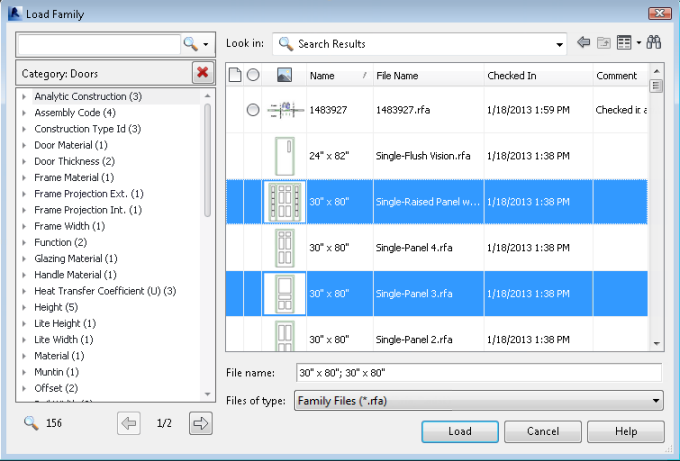
Zrozumienie zasad działania interfejsu wyszukiwania pomaga w maksymalnym wykorzystaniu jego funkcji.
|
Element |
Opis |
|---|---|
|
Pole wyszukiwania w zawartości
|
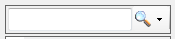
W polu wyszukiwania w zawartości można wprowadzić słowa kluczowe do wyszukania. Słowem kluczowym może być wartość lub parametr, który został zaindeksowany, a pochodził z plików rodziny Revit umieszczonych w programie Vault. Można wprowadzić jedno słowo lub wiele słów. W przypadku wprowadzania wielu słów wszystkie muszą być częścią parametrów rodziny. |
|
Pasek adresu
|
Wyświetla bieżący folder podczas przeglądania plików. Gdy zostanie wybrany określony plik rodziny, na pasku adresu zostanie wyświetlony napis Wyniki wyszukiwania, natomiast wyniki zostaną wyświetlone w siatce poniżej.
Uwaga: Gdy w pasku adresu nastąpi zmiana napisu Wyniki wyszukiwania na folder, wszystkie parametry zostaną wyczyszczone.
|
|
Lista warunków wyszukiwania
|
Za każdym razem, kiedy wartość parametru zostaje wybrana lub wpisana w polu wyszukiwania, jest ona dodawana do listy warunków wyszukiwania. Gdy zostanie wybrany typ Kategoria z listy wartości domyślnych, lista warunków wyszukiwania zostanie zaktualizowana o wartość: Kategoria: Nazwa kategorii. Na przykład, jeśli zostanie wybrana kategoria Drzwi, na liście warunków wyszukiwania pojawi się Kategoria: Drzwi jako jedna z jej wartości. Każdą wartość wyszukiwania można usunąć w dowolnym momencie i w dowolnej kolejności. W przypadku usunięcia wartości wyniki wyszukiwania w siatce zostaną odświeżone, aby pasowały do pozostałych parametrów wyszukiwania. |
|
Lista dostępnych parametrów
|
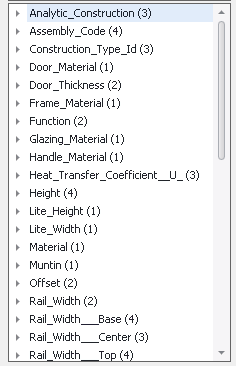
Zanim rozpoczniesz wyszukiwanie, na liście parametrów zostaną przedstawione kategorie typów wszystkich rodzin przechowywanych w programie Vault. Gdy kategoria zostanie wybrana, wyświetlone zostaną parametry skojarzone z wybraną kategorią. Liczba obok parametru wskazuje liczbę wartości dla tego parametru. Każda z dostępnych wartości dla tego parametru jest wyświetlana jako element potomny parametru, przy czym obok każdej wartości znajduje się liczba wskazująca liczbę typów rodzin, które w razie jej wybrania zostaną wyświetlone. |
|
Siatka
|
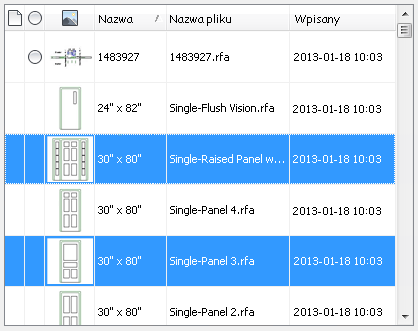
W siatce są wyświetlane typy rodzin Revit, które odpowiadają bieżącym parametrom wyszukiwania. Wybierz typ rodziny programu Revit, aby go wczytać.
Uwaga: Po wybraniu pliku rodziny Revit lista warunków wyszukiwania zostanie zaktualizowana tak, aby zawierała nazwę pliku rodziny (np. Plik:NazwaPliku.rfa).
|
|
Liczba wyników
|
W polu liczby wyników wyświetlana jest liczba typów rodzin w bieżących wynikach wyszukiwania. Każdorazowo, gdy zostają zmienione parametry wyszukiwania, liczba ta jest aktualizowana, aby odzwierciedlić nową liczbę znalezionych typów rodzin. |
|
Selektor stron
|
Selektor stron umożliwia przechodzenie do kolejnych wyników w siatce. Jednorazowo w siatce jest wyświetlanych maksymalnie 100 wyników. |




Zadania wyszukiwania
Poniżej znajduje się lista zadań wyszukiwania, które można wykonywać za pomocą funkcji wyszukiwania dodatku Vault dla programu Revit.
- Wyszukiwanie wśród wszystkich plików rodzin w repozytorium
- Wyszukiwanie w kategorii
- Wyszukiwanie w określonym pliku rodziny
- Wyszukiwanie parametrów w typach rodzin za pomocą ciągu wyszukiwania
- Wyszukiwanie za pomocą kombinacji kategorii i ciągów wyszukiwania
Wyszukiwanie we wszystkich plikach rodzin w repozytorium
- Otwórz okno dialogowe Wczytaj rodzinę.
- Wprowadź ciąg wyszukiwania w polu wyszukiwania.
Wprowadzony ciąg zostanie dodany do listy parametrów wyszukiwania. W siatce zostaną wyświetlone wszystkie typy rodzin w repozytorium zgodne z kryteriami wyszukiwania. Na liście parametrów zostanie wyświetlona lista parametrów dostępnych w przypadku typów rodzin w siatce.
- Wybierz co najmniej jeden typ rodziny w siatce i kliknij przycisk Wczytaj.
Wyszukiwanie w kategorii
- Otwórz okno dialogowe Wczytaj rodzinę.
- Wybierz typ kategorii do przeglądania.
Wybrana kategoria zostanie dodana do listy warunków wyszukiwania. W siatce zostaną wyświetlone wszystkie typy rodzin w repozytorium zgodne z wybraną kategorią. Na liście dostępnych parametrów zostanie wyświetlona lista parametrów dostępnych w przypadku typów rodzin w siatce.
- Wybierz parametr z listy dostępnych parametrów, aby uściślić kryteria wyszukiwania.
W siatce zostaną wyświetlone wszystkie typy rodzin zgodne z wybranymi parametrami, a lista dostępnych parametrów zostanie zaktualizowana tak, aby widoczne były tylko te parametry, które są dostępne w przypadku wyników wyświetlanych w siatce.
- Wybierz co najmniej jeden typ rodziny w siatce i kliknij przycisk Wczytaj.
Wyszukiwanie tekstowe z zastosowaniem listy warunków wyszukiwania
- Otwórz okno dialogowe Wczytaj rodzinę.
- Wprowadź ciąg wyszukiwania w polu wyszukiwania.
Wprowadzony ciąg zostanie dodany do listy warunków wyszukiwania. W siatce zostaną wyświetlone wszystkie typy rodzin w repozytorium zgodne z wybraną kategorią i ciągiem wyszukiwania. Na liście dostępnych parametrów zostanie wyświetlona lista parametrów dostępnych w przypadku typów rodzin w siatce.
- Wybierz parametr i wartość z listy dostępnych parametrów, aby uściślić kryteria wyszukiwania.
W siatce zostaną wyświetlone wszystkie typy rodzin zgodne z wybranymi parametrami, a lista dostępnych parametrów zostanie zaktualizowana tak, aby widoczne były tylko te parametry, które są dostępne w przypadku wyników wyświetlanych w siatce.
- Wybierz co najmniej jeden typ rodziny w siatce i kliknij przycisk Wczytaj.
Wybieranie typu rodziny z pliku
- Otwórz okno dialogowe Wczytaj rodzinę.
- W prawym panelu wybierz plik rfa programu Revit, z którego chcesz wybrać typ rodziny.
Plik rfa programu Revit zostanie dodany do listy warunków wyszukiwania, a w siatce zostaną wyświetlone wszystkie typy rodzin skojarzone z wybranym plikiem. Na liście parametrów zostanie wyświetlona lista parametrów dostępnych w przypadku typów rodzin w siatce.
- Wybierz co najmniej jeden typ rodziny w siatce i kliknij przycisk Wczytaj.
Użycie wyszukiwanego parametru w przypadku pojedynczego pliku
- Otwórz okno dialogowe Wczytaj rodzinę.
- Wybierz plik rfa programu Revit, z którego chcesz wybrać typ rodziny.
W siatce zostaną wyświetlone wszystkie typy rodzin skojarzone z wybranym plikiem. Na liście parametrów zostanie wyświetlona lista parametrów dostępnych w przypadku typów rodzin w siatce.
- Dodaj dowolne dodatkowe parametry do listy wyszukiwanych parametrów.
W siatce zostaną wyświetlone wszystkie typy rodzin zgodne z wybranymi parametrami, a lista parametrów zostanie zaktualizowana tak, aby widoczne były tylko te parametry, które są dostępne w przypadku wyników wyświetlanych w siatce.
- Wybierz co najmniej jeden typ rodziny w siatce i kliknij przycisk Wczytaj.
Usuwanie wartości z listy warunków wyszukiwania
- Kliknij przycisk usuwania
 obok dowolnej wartości na liście warunków wyszukiwania, aby usunąć ją z listy warunków wyszukiwania.
 Jeśli istnieją jeszcze inne parametry, siatka zostanie zaktualizowana tak, aby zawierała wszystkie typy rodzin zgodne z pozostałymi parametrami wyszukiwania. Zaktualizowana zostanie także lista dostępnych parametrów.
Zapisywanie wyszukiwania
- Otwórz okno dialogowe Wczytaj rodzinę.
- Uruchom wyszukiwanie, pisząc w polu wyszukiwania lub wybierając kategorię z listy typów kategorii.
- Kliknij przycisk menu rozwijanego obok pola wprowadzania tekstu wyszukiwania, a następnie wybierz polecenie Zapisz to wyszukiwanie.
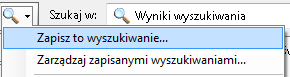
Konfiguracja wyszukiwania zostanie zapisana.
Wczytywanie wyszukiwania
- Otwórz okno dialogowe Wczytaj rodzinę.
- Kliknij strzałkę menu rozwijanego obok pola wprowadzania tekstu wyszukiwania, a następnie wybierz zapisane wyszukiwanie, które chcesz wczytać.
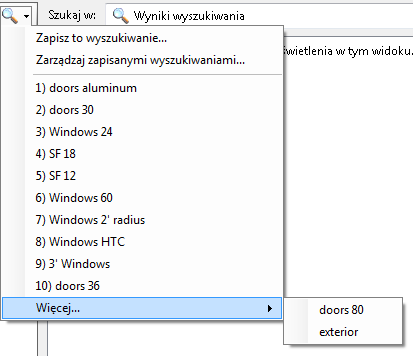
Zarządzanie zapisanymi wyszukaniami
- Otwórz okno dialogowe Wczytaj rodzinę.
- Kliknij strzałkę menu rozwijanego obok pola wprowadzania tekstu wyszukiwania, a następnie wybierz polecenie Zarządzaj zapisanymi wyszukiwaniami.
Zostanie otwarte okno dialogowe Zarządzanie zapisanymi wyszukiwaniami.
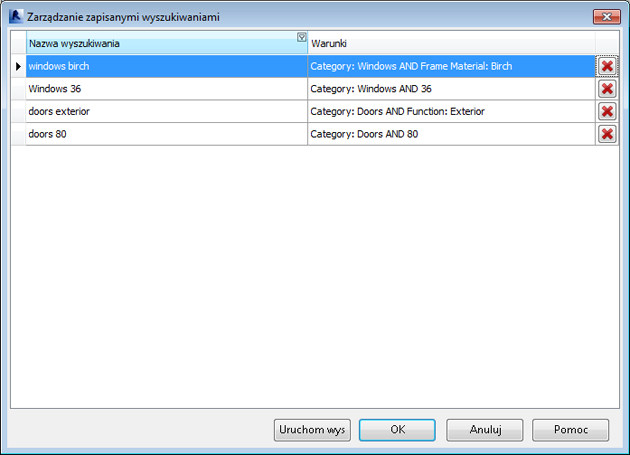
- Aby zmienić nazwę zapisanego wyszukiwania, kliknij w polu nazwy i zmodyfikuj tekst.
- Jeśli chcesz usunąć wyszukiwanie, kliknij przycisk usuwania obok wiersza danego wyszukiwania.
- Kliknij przycisk OK, aby zapisać zmiany i zamknąć okno dialogowe Zarządzanie zapisanymi wyszukiwaniami.
Kliknij przycisk Uruchom wyszukiwanie, aby uruchomić wybrane wyszukiwanie.
Kliknij przycisk Anuluj w dowolnym momencie, aby zamknąć okno bez zapisywania.