Okno dialogowe Opcje w jednostanowiskowym kliencie programu Vault umożliwia dostosowanie oraz usprawnienie przebiegu pracy przez wyłączenie niektórych okien dialogowych i monitów.
Można również włączyć aplikację do podglądu dokumentu. Aplikacja do podglądu dokumentu umożliwia podgląd dokumentu w panelu podglądu bez uruchamiania aplikacji skojarzonej z dokumentem.
Uzyskiwanie dostępu do okna dialogowego Opcje
Z poziomu programu Autodesk Vault wybierz opcję Narzędzia > Opcje.
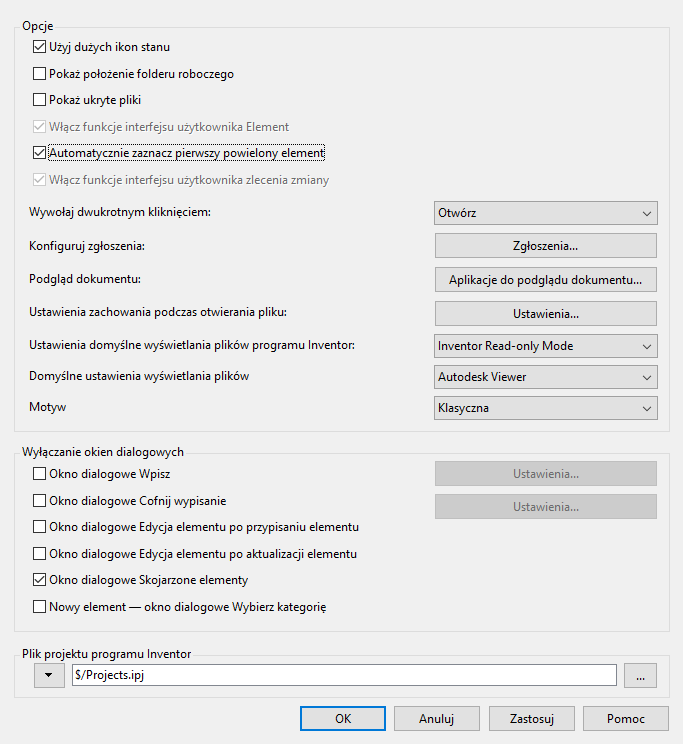
Opcje
- Użyj dużych ikon stanu
- Domyślnie małe ikony są używane do wskazywania stanu. Zaznacz pole wyboru Użyj dużych ikon stanu, aby wyświetlić duże ikony.
Uwaga: Należy uruchomić ponownie klienta Vault, aby wyświetlić duże ikony stanu.
- Pokaż położenie folderu roboczego
- Domyślnie nie jest wyświetlane położenie folderu roboczego. Zaznacz pole wyboru Wyświetl na pasku tytułu położenie folderu roboczego, aby wyświetlać położenie folderu roboczego w interfejsie użytkownika.
- Pokaż ukryte pliki
- Możesz wybrać czy będą wyświetlane automatycznie generowane pliki DWF. Domyślnie są one ukryte na liście plików. Aby wyświetlić pliki ukryte na liście, zaznacz pole wyboru Pokaż ukryte pliki.
- Włącz funkcje interfejsu użytkownika elementu
- Jeśli administrator zezwolił na nadpisania, można włączyć interfejs Elementy, zaznaczając pole wyboru Włącz funkcje interfejsu użytkownika elementu.
- Automatycznie zaznacz pierwszy powielony element
-
Gdy ta opcja jest zaznaczona, w programie Vault jest automatycznie wybierany jeden element do przypisania do wybranego pliku po znalezieniu dwóch identycznych elementów. Jeśli ta opcja jest wyłączona, w programie Vault jest tworzony i przypisywany nowy element.
Administratorzy mogą w oknie dialogowym Konfigurowanie przypisywania elementu określić, czy zezwolić użytkownikom na nadpisywanie automatycznego przypisywania.
Uwaga: Opcję Automatycznie zaznacz pierwszy powielony element można również wyłączać i włączać w oknie dialogowym Konfigurowanie przypisywania elementu.Opcja Automatycznie zaznacz pierwszy powielony element musi być włączona, aby można było korzystać z funkcji Grupuj wiersze BOM.
- Włącz funkcje interfejsu użytkownika zlecenia zmiany
- Jeśli administrator zezwolił na nadpisania, można włączyć interfejs Zlecenia zmiany, zaznaczając pole wyboru Włącz funkcje interfejsu użytkownika zlecenia zmiany.
- Wywołaj dwukrotnym kliknięciem
- Korzystając z ustawieniem Wywołaj dwukrotnym kliknięciem, można skonfigurować domyślne zachowanie w przypadku dwukrotnego kliknięcia pliku. Po dwukrotnym kliknięciu pliku w repozytorium domyślnym działaniem jest wyświetlenie w systemie Windows. Jeśli jako domyślna zostanie wybrana opcja Otwórz, plik zostanie wypisany z repozytorium i otwarty do edycji w skojarzonej aplikacji. Wybierz z rozwijanej listy działanie, które zastąpi działanie domyślne.
Uwaga: Pliki Inventor .dwg otwierane są do edycji w programie Inventor. Jeśli program Inventor nie jest zainstalowany, pliki .dwg otwierane są w programie AutoCAD.
Dwukrotne kliknięcie komponentu w Widoku produktu powoduje wykonanej domyślnej czynności na skojarzonym pliku.
- Konfiguruj komunikaty
- Można określić domyślną odpowiedź, która zostanie udzielona przy wyświetleniu pewnych okien dialogowych. Można także określić jakie polecenia będą automatycznie wykonywane bez oczekiwania na wprowadzanie danych, co zmniejszy konieczność bezpośredniego nadzorowania repozytorium.
- Podgląd dokumentu
- Lista aplikacji zainstalowanych w bieżącym systemie znajduje się w oknie dialogowym Opcje aplikacji do podglądu dokumentu. W tym miejscu można umożliwić niektórym aplikacjom podgląd dokumentów w Panelu podglądu.
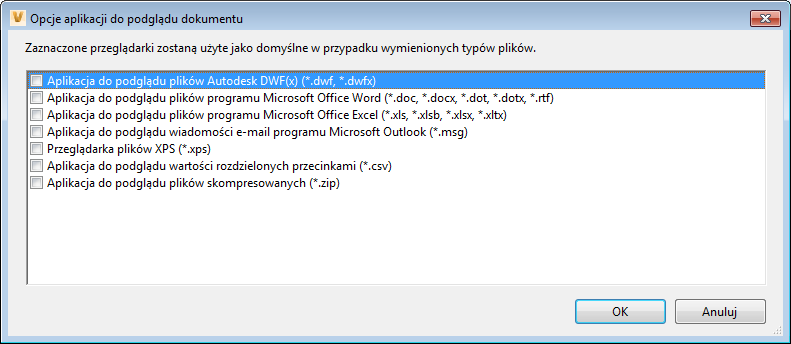
Domyślnie jest używany widok karuzeli podglądu programu Autodesk Vault.
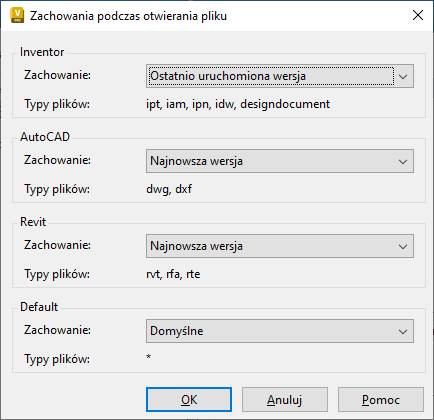
- Ustawienia zachowania podczas otwierania pliku
- Umożliwia określenie, czy pliki Inventor, AutoCAD i Revit są otwierane przez najnowszą, ostatnio uruchomiona lub tę wersję aplikacji CAD, w której zapisano plik.
Przykładowo, jeśli na komputerze są zainstalowane programy AutoCAD 2017 i AutoCAD 2018, a użytkownik chce, aby pliki, które zostały zapisane w programie AutoCAD 2017, były zawsze otwierane w programie AutoCAD 2018, może skonfigurować program Vault tak, aby zawsze uruchamiał program AutoCAD 2018 w przypadku wszystkich plików .dwg i .dxf.
- Ustawienia domyślne wyświetlania plików programu Inventor
-
- Inventor Read-only Mode
Domyślnym ustawieniem wyświetlania plików programu Inventor jest program Inventor Read-only Mode.
Uwaga: Opcja dostępna tylko wtedy, gdy jest zainstalowany program Inventor Professional.Więcej informacji na temat programu Inventor Read-only Mode znajduje się w Pomocy programu Inventor.
- Zawsze używaj trybu Inventor Read-only Mode
Opcja dostępna tylko wtedy, gdy jest zainstalowany program Inventor Professional.
Aby pracować z programem Vault Client, należy zarejestrować tryb Inventor Read-only Mode.
Ta opcja jest zawsze dostępna niezależnie od tego, czy plik DWF jest dostępny, czy nie.
- Inventor Read-only Mode
- Ustawienia domyślne wyświetlania plików
- Określ domyślne ustawienia wyświetlania podglądu plików programów Inventor, AutoCAD i innych obsługiwanych typów plików. Domyślnie do wyświetlania plików jest ustawiony program Autodesk Viewer.
- Wybierz domyślne ustawienia wyświetlania plików:
- Autodesk Viewer
Wybierz program Autodesk Viewer, aby ustawić go jako domyślną przeglądarkę. Program Autodesk Viewer jest bezpośrednio zintegrowany z programem Vault Client.
- Autodesk Design Review
Wybierz program Autodesk Design Review (ADR), aby ustawić go jako domyślną przeglądarkę.
Uwaga: Upewnij się, że program ADR jest zainstalowany. Program ADR można pobrać bezpłatnie z witryny www.autodesk.com.
- Autodesk Viewer
- Motyw
- Motyw interfejsu użytkownika steruje kolorem ikon aplikacji, ramki, tła, paneli właściwości i okien dialogowych. Wybierz motyw kolorów z listy dostępnych motywów.
- Ciemny: wybierz motyw kolorów Ciemny.
- Jasny: wybierz motyw kolorów Jasny. Domyślnie jest używany motyw Jasny.
- Klasyczny: wybierz stary motyw Klasyczny.
Wyłączanie okien dialogowych
- Okno dialogowe Wpisz
Z oknem dialogowym Wpisz powiązane są określone ustawienia. W przypadku tego okna można określić wartości domyślne oraz wybrać, czy będzie ono aktywnie wyświetlać monity podczas pracy z plikami w repozytorium.
- Okno dialogowe Cofnij wypisanie
Z oknem dialogowym Cofnij wypisanie powiązane są ustawienia. W przypadku tego okna można określić wartości domyślne oraz wybrać, czy będzie ono aktywnie wyświetlać monity podczas pracy z plikami w repozytorium.
-
Okno dialogowe Edycja elementu po przypisaniu elementu
Po włączeniu tej opcji okno dialogowe Edycja elementu nie jest otwierane po wybraniu polecenia Przypisz element.
-
Okno dialogowe Edycja elementu po aktualizacji elementu
Po włączeniu tej opcji okno dialogowe Edycja elementu nie jest otwierane po wybraniu polecenia Aktualizuj element.
-
Okno dialogowe Skojarzone elementy
Po włączeniu tej opcji okno dialogowe Skojarzone elementy nie jest wyświetlane w przypadku wykonania operacji Idź do elementu na plikach z więcej niż jednym skojarzonym elementem.
-
Okno dialogowe Nowy element — wybierz kategorię
Po włączeniu tej opcji okno dialogowe Wybierz kategorię nie jest wyświetlane w przypadku utworzenia nowego elementu. W celu utworzenia nowego elementu jest natomiast automatycznie stosowana kategoria domyślna.
Pole Plik projektu programu Inventor
Podczas pracy z plikami programu Autodesk Inventor w programie Vault pliki projektu programu Inventor są używane w operacjach zmiany ścieżki dla plików programu Inventor (np. zmiana nazwy i przenoszenie pliku, kopiowanie projektu lub zastępowanie). Można wybrać, czy ma być używany domyślny plik projektu programu Inventor skonfigurowany przez administratora, czy ostatni kontrolowany przez program Vault plik projektu wpisany do programu Vault za pomocą dodatku Inventor Vault Add-in.