Użyj opcji Pokaż szczegóły, aby wyświetlić informacje o projektach z programu Vault i wykonywać zadania w programie Vault.
Przeglądanie wersji historycznych w programie Inventor
- Kliknij prawym przyciskiem myszy plik w przeglądarce modelu lub przeglądarce programu Vault i kliknij opcję Pokaż szczegóły.
- W oknie dialogowym Pokaż szczegóły wybierz kartę Historia.
- Wybierz kartę Historia.
Istnieje możliwość przeglądania historycznych plików w repozytorium połączonych z wybranym plikiem w programie Inventor.
Przeglądanie/otwieranie powiązanych plików w repozytorium w programie Inventor
- Kliknij prawym przyciskiem myszy plik w przeglądarce modelu lub przeglądarce programu Vault i kliknij opcję Pokaż szczegóły.
- W oknie dialogowym Pokaż szczegóły wybierz kartę Użycia lub Gdzie używany.
Istnieje możliwość przeglądania plików w repozytorium powiązanych z wybranym plikiem w programie Inventor.
Uwaga: Karty Użycia i Gdzie używany są dostępne tylko w wersji Professional programu Autodesk Vault.
Gdzie jest użyty plik?
Na karcie Gdzie używany w oknie dialogowym Pokaż szczegóły można zobaczyć, które inne pliki zawierają odniesienia do określonego pliku. Wyświetlane są następujące informacje:
- wszystkie pliki w repozytorium, które odnoszą się do wybranego pliku
- liczba bezpośrednich nadrzędnych
- całkowita liczba nadrzędnych
Przełączaj wersje, aby sprawdzić w historii wybranego pliku, gdzie był on używany. Można również zobaczyć wersje plików macierzystych.
Sprawdzanie, gdzie plik jest używany
- Kliknij prawym przyciskiem myszy plik w przeglądarce modelu lub przeglądarce programu Vault i kliknij opcję Pokaż szczegóły.
- W oknie dialogowym Pokaż szczegóły wybierz kartę Gdzie używany.
- Przełączaj wersje, aby sprawdzić w historii wybranego pliku, gdzie był on używany.
Jakich plików używa bieżący plik?
Na karcie Użycia w oknie dialogowym Pokaż szczegóły można przeglądać pliki, do których odnosi się bieżący plik. Wyświetlane są następujące informacje:
- pliki używane przez bieżący plik
- liczba bezpośrednich plików podrzędnych
- całkowita liczba podrzędnych
Można również przełączać między wersjami, aby zobaczyć, które pliki były używane przez wybrany plik.
Wyświetlanie plików, których używa plik bieżący
- Wybierz plik.
- W oknie dialogowym Pokaż szczegóły kliknij kartę Użycia. Zostanie wyświetlona lista plików wykorzystywanych w bieżącym modelu. Liczba bezpośrednich podrzędnych w modelu i całkowita liczba podrzędnych zostanie wyświetlona ponad listą.
- Przełączaj wersje, aby sprawdzić w historii wybranego pliku, które pliki były przez niego używane.
Których zleceń zmiany używa plik? (tylko Vault Professional)
W oknie Pokaż szczegóły można wyświetlić zlecenia zmiany, które są skojarzone z wybranym plikiem na karcie Zlecenie zmiany w głównym widoku. Można również wyświetlić zlecenia zmiany, które zostały w przeszłości skojarzone z wybranym plikiem.
Wyświetlane zlecenia zmiany zawierają następujące informacje:
- Zmiana
- bieżący stan
- stany historyczne
- Tytuł
- datę ukończenia
Można określić, które pola zostaną wyświetlone w oknie dialogowym Dostosuj pola.
Wyświetl skojarzone zlecenia zmiany
- Wybierz plik.
- W oknie dialogowym Pokaż szczegóły kliknij kartę Zlecenie zmiany. Wyświetlane są zlecenia zmiany, które zostały w przeszłości skojarzone z plikiem, i dowolne zlecenia, które są aktualnie skojarzone z plikiem. Zmiana, historyczne stany i bieżące stany zleceń zmiany są wyświetlane wraz z tytułem i datą ukończenia.
Karta Zestawienie komponentów
Przypisany element można wyświetlić w wybranym pliku programu Inventor.
Karta Zestawienie komponentów umożliwia zarządzanie reprezentacjami zestawienia komponentów i filtrowanie wierszy.
Użyj polecenia Przejdź do elementu, aby przejść do przypisanego elementu z wybranego pliku w programie Vault Client.
Kliknij prawym przyciskiem myszy element, który ma zostać zaktualizowany, i wybierz polecenie Aktualizuj, aby zaktualizować zestawienie komponentów elementu. Aby skorzystać z polecenia Przypisz/Zaktualizuj, nie trzeba przełączać się na kartę Użycia ani na element w programie Vault Explorer.
Odśwież
Kliknij ikonę Odśwież na każdej karcie w panelu Pokaż szczegóły, aby odświeżyć zawartość.
Otwieranie powiązanych plików z repozytorium
- Kliknij ikonę Filtr elementów bezpośrednio macierzystych.
- Wybierz typy plików, które mają być wyświetlane.
- Kliknij prawym przyciskiem myszy powiązany plik i kliknij polecenie Otwórz, aby otworzyć plik w programie Inventor.
Poruszanie się po danych za pomocą polecenia Przejdź do
Przejdź do zlecenia zmiany
Można przejść do powiązanego zlecenia zmiany w wybranym pliku w programie Vault Client.
- Kliknij prawym przyciskiem myszy plik w przeglądarce modelu lub przeglądarce programu Vault i kliknij opcję Pokaż szczegóły.
- W oknie dialogowym Pokaż szczegóły wybierz kartę Użycia, Gdzie używany lub Zlecenie zmiany.
- Kliknij prawym przyciskiem myszy plik i kliknij polecenie Przejdź do zlecenia zmiany, aby otworzyć powiązane zlecenie zmiany w programie Vault Client. Powiązane zlecenie zmiany można przeglądać w poszukiwaniu wybranego elementu na karcie Zestawienie komponentów.
Przejdź do folderu
Można przejść do powiązanego folderu w wybranym pliku w programie Vault Client.
- Kliknij prawym przyciskiem myszy plik w przeglądarce modelu lub przeglądarce programu Vault i kliknij opcję Pokaż szczegóły.
- W oknie dialogowym Pokaż szczegóły wybierz kartę Użycia lub Gdzie używany.
- Kliknij prawym przyciskiem myszy plik i kliknij polecenie Przejdź do folderu, aby wyświetlić położenie pliku w programie Vault Client.
Przejdź do elementu
Można przejść do przypisanego elementu w wybranym pliku w programie Vault Client.
- Kliknij prawym przyciskiem myszy plik w przeglądarce modelu lub przeglądarce programu Vault i kliknij opcję Pokaż szczegóły.
- W oknie dialogowym Pokaż szczegóły wybierz kartę Użycia, Gdzie używany lub Zestawienie komponentów.
- Kliknij prawym przyciskiem myszy plik i kliknij polecenie Przejdź do elementu, aby wyświetlić element w programie Vault Client.
Przypisywanie/aktualizowanie elementu w programie Inventor
Można przypisać element do wybranego pliku w programie Inventor lub zaktualizować go.
- Kliknij prawym przyciskiem myszy plik w przeglądarce modelu lub przeglądarce programu Vault i kliknij opcję Pokaż szczegóły.
- W oknie dialogowym Pokaż szczegóły wybierz kartę Użycia lub Gdzie używany.
- Kliknij prawym przyciskiem myszy plik i wybierz polecenie Przypisz/Zaktualizuj element.
Narzędzie Copy Design w programie Inventor
Okno dialogowe Copy Design można otworzyć z poziomu panelu Pokaż szczegóły w programie Inventor.
- Kliknij prawym przyciskiem myszy plik w przeglądarce modelu lub przeglądarce programu Vault i kliknij opcję Pokaż szczegóły.
- W oknie dialogowym Pokaż szczegóły wybierz kartę Użycia lub Gdzie używany.
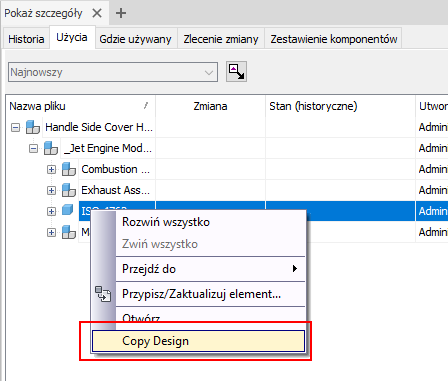
- Kliknij prawym przyciskiem myszy plik, a następnie wybierz opcję Copy Design. Zostanie otwarte okno dialogowe Copy Design.
- W oknie dialogowym Copy Design kliknij prawym przyciskiem myszy plik, aby wybrać polecenie Kopiuj do i skopiować wybrane pliki z siatki głównej do określonego położenia. Przytrzymaj wciśnięty klawisz Ctrl, aby zaznaczyć wiele plików jednocześnie.
- W oknie dialogowym Wybieranie położenia w programie Vault przejdź do folderu docelowego.
- Wybierz folder i kliknij przycisk Nowy folder, aby utworzyć podfolder, jeśli zachodzi taka potrzeba.
- Kliknij przycisk OK.
- Kliknij przycisk Wykonaj kopiowanie, aby zapisać pliki w wybranym położeniu. Po zakończeniu operacji kopiowania kopie wybranych plików są umieszczane w folderze docelowym.
-
Kliknij prawym przyciskiem myszy plik i wybierz polecenie Otwórz, aby otworzyć skopiowany plik bezpośrednio w programie Inventor.
Aby uzyskać więcej informacji, zobacz temat Copy Design — interfejs.